実際に動作確認をする
ログインについて
動作確認を行うために、新たに顧客操作側の予約システムで
新規アカウントを作成する必要はありません。
申し込みページで登録したメールアドレス(管理者操作側の予約システムログイン時のアドレス)とパスワードを使って、そのまま顧客操作側の予約システムにログイン可能です。
チェック項目
以下の項目が正しく設定されているか確認して下さい。
- 初期設定で登録したサービス内容(メニュー)が反映されているか
- ブログやお知らせを作成された場合は反映されているか
- 予約画面を開いてみた時にどんな表示がされているか
- 実際に予約を入れてみた時の通知メールは想定通りに表示されているか
不具合があった場合
万が一、システム的な不具合があれば以下よりお問い合わせ下さい。
運用の開始と共有
問題がなければ、顧客操作側の予約システムのURLを顧客に共有して運用を始めて下さい。
URLの共有には以下の方法が便利です。
-
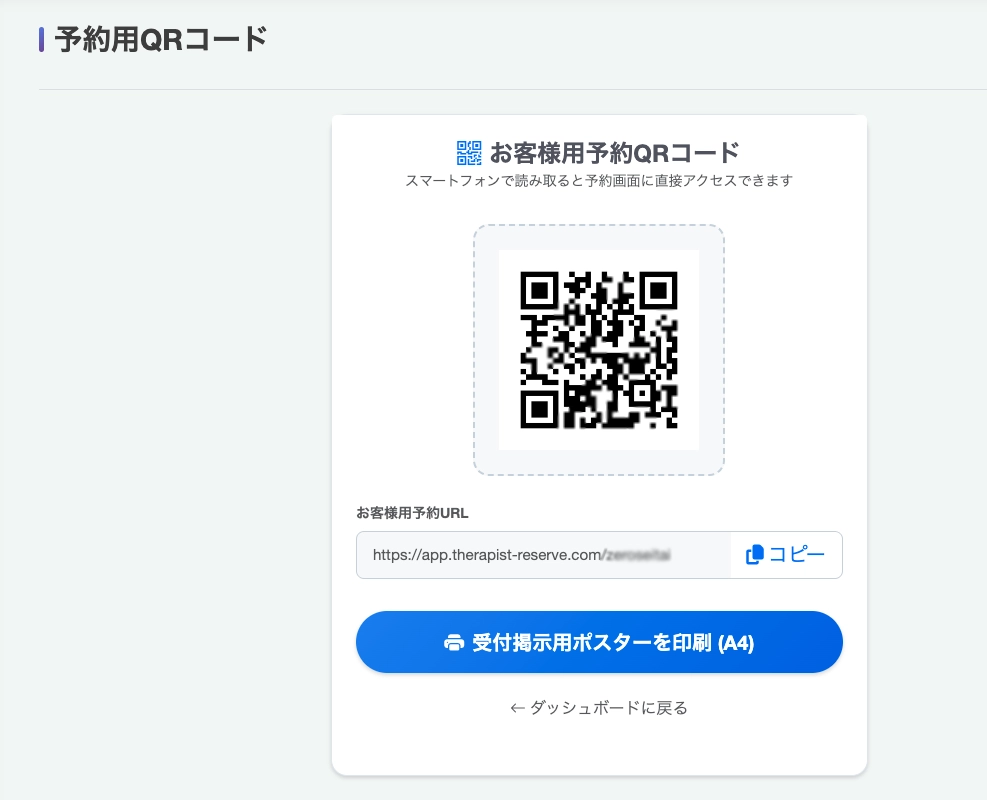
QRコードを印刷して店内に掲示する
予約システム管理画面上部の「予約用QR」を開きます
- 公式LINEアカウントをお持ちであれば、予約アイコン(リッチメニュー)を設置しURLを設定する
- GoogleMapのビジネスプロフィールに入力する
公式LINEアカウントのリッチメニューと連携させる
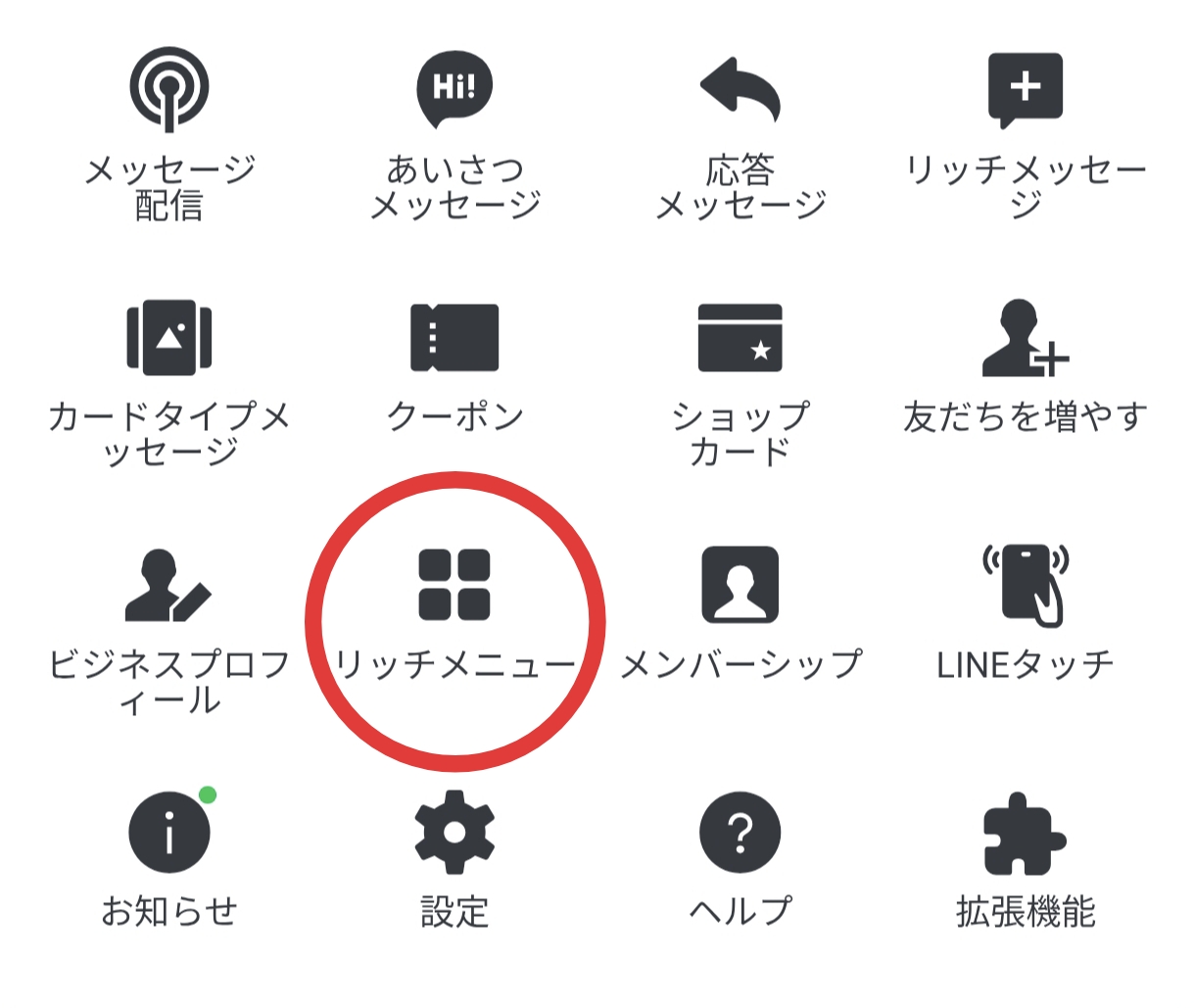
1. 公式LINEアカウントを開き、リッチメニューを開きます
2. 作成ボタンを押し、コンテンツ設定(1/3)で以下のページから画像をダウンロードし
「画像をアップロード」を選択し次へを押します。
顧客のLINEチャット画面にこのアイコン画像が画面下部に表示されます
参考URL: https://lymcampus.jp/line-official-account/courses/template/lessons/6-1-4
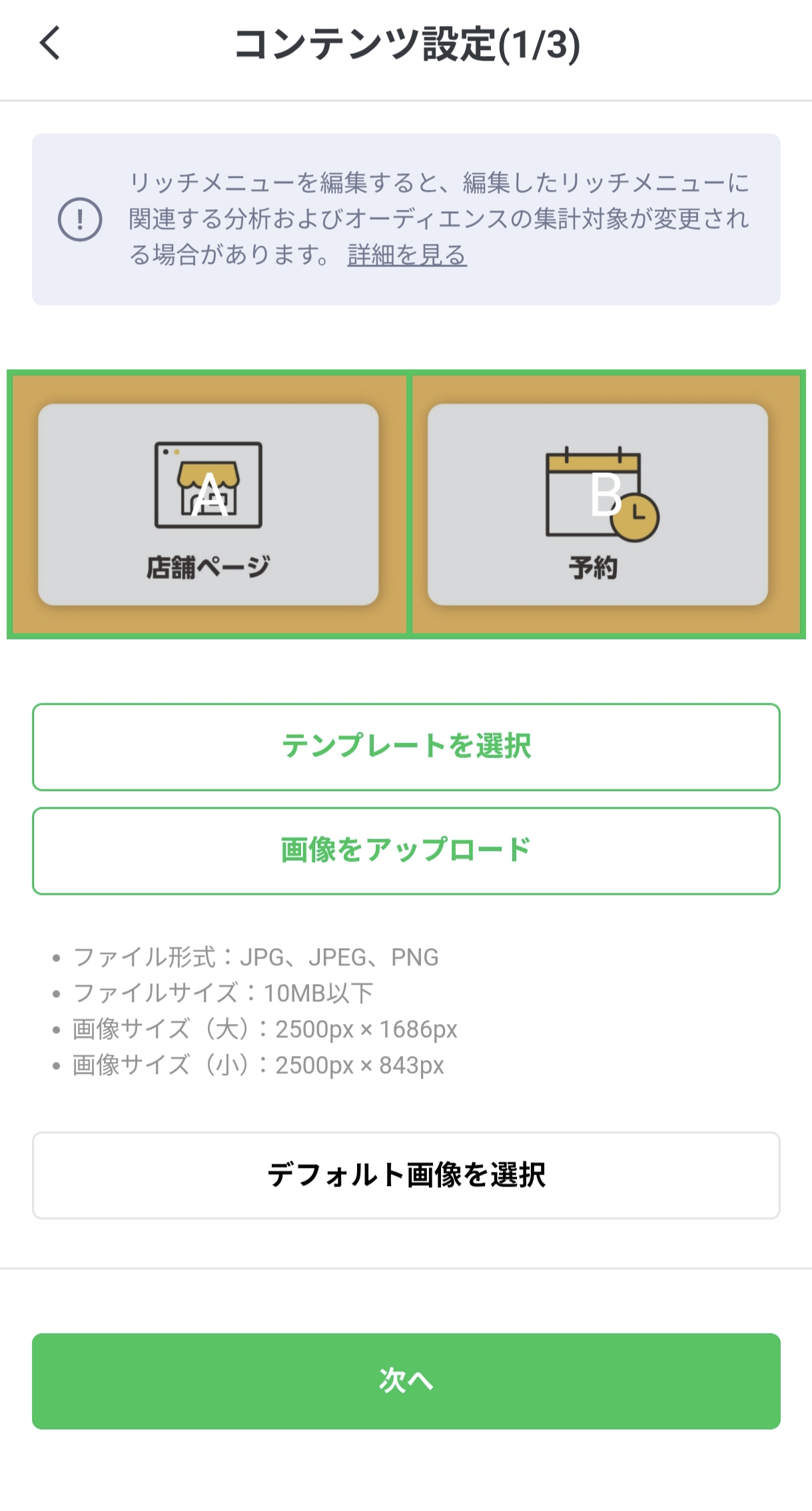
3. アクション設定(2/3)
Aタイプをリンク、URLは貴店のWebページのURLを入力、
アクションラベルはホームページと入力します。
Bタイプもリンク、ここに顧客操作用の予約システムのURLを入力します。
管理画面の店舗設定から店舗IDをコピーするとURLがコピーされるので貼り付けます。
4. 表示設定(3/3)
タイトルは何でもよく、表示時間はリッチメニューを表示する期間で、
ここも長めに設定しておきます。
メニューバーのテキストは「メニュー」、メニューのデフォルト表示は「表示する」にします。
保存を押して設定完了です。