
TherapistReserveについて
サロンオーナー向けの予約システムです。
顧客、サロンオーナーともにWEBブラウザからメールアドレスログインで利用可能です。
本WEBアプリでは整体、ネイル、エステ、ヘアーサロンの予約に対応しています。
ベーシックでは予約機能のみ、プロでは様々なリピート向けの機能を提供しています。
📖 目的から探す(目次)
お探しの設定項目をタップすると、該当の手順へ直接ジャンプできます。
初期設定手順
以下の手順に沿って、サロンの基本情報を設定しましょう。
1. 準備とログイン
-
お申し込み時に送られる「お申し込み内容のご案内」という
メールを紛失しないよう保存して下さい。
-
サーバーURLを開きブックマークして下さい。
https://api.therapist-reserve.com
※こちらを店舗様が予約管理に使います - お申し込みページで入力されたメールアドレス、パスワードを入力しログインします。
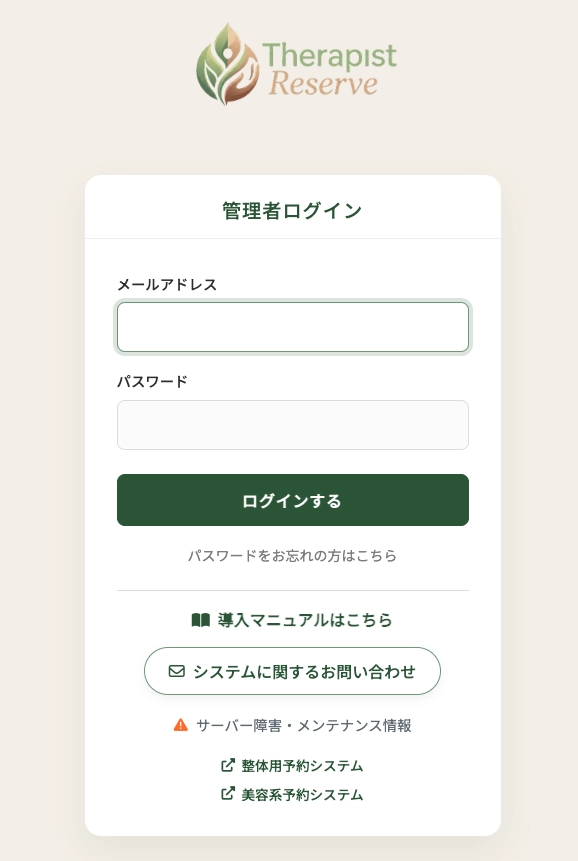
ログイン画面のメニュー
メニュー(三本線アイコン)を開くと、操作マニュアル、サポートへのお問い合わせやサーバー障害情報の確認などのリンクがございます。

初期設定の進捗バーについて
初期設定において設定漏れがないようにダッシュボード画面に進捗表示されます。すべての項目が設定されると次回ログイン時からは進捗バーの表示はなくなります。これにより安心して予約システムを運用することができます。


2. 店舗情報の登録
- 「設定」→「店舗設定」で店舗IDが正しいことを確認して下さい。
万が一、違う店舗IDになっている場合はサポートにご連絡下さい。 - 「店舗名」「住所」「電話番号」「店舗URL」を入力して「店舗情報を更新」を押して下さい。
※これが顧客宛メールの署名になります。 - サロンの雰囲気に合わせ予約ページのデザインを5種類で変更も可能です。
- SNSのリンクを顧客側予約システムのトップページに表示するには各SNSのURLをこの項目に入力して下さい。?マークをタップするとURLの場所がどこにあるか解説が表示されます。
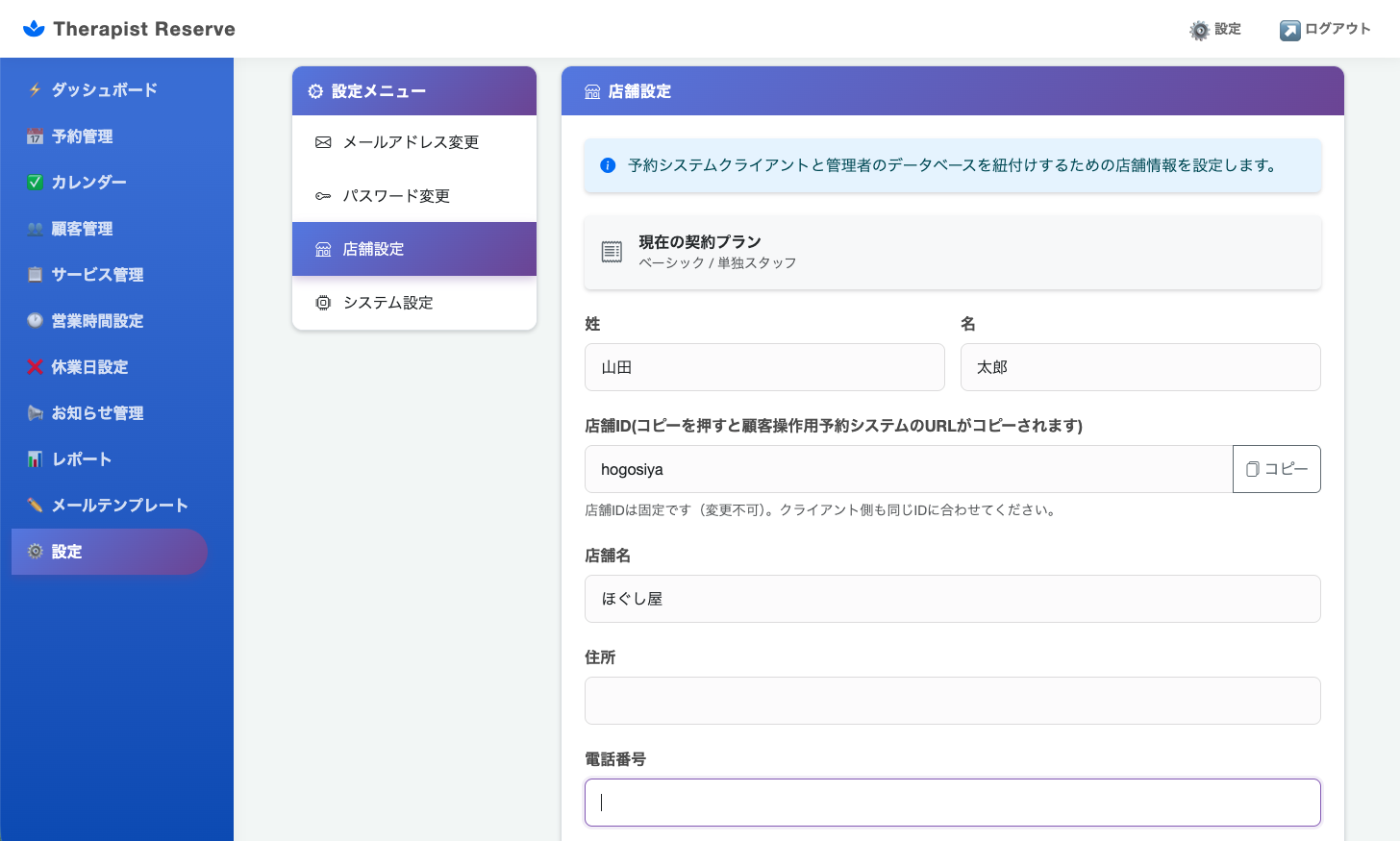

この部分を設定しますと、顧客側予約システムに以下のイメージで表示されます

3. システム・予約設定
-
「システム設定」を開き、予約関連の通知用アドレスを変更したい場合は
通知用メールアドレスを変更します。
-
「直前予約の受け入れ可能時間」を設定します。デフォルトは15分に設定されています
(5〜120分の間か前日まで設定可能)
-
予約日時の表示形式を「日単位」にすると当日の空き時間を表示し「週単位」にすると現在の週の一覧で空き時間に◯をタップする形式に変わります。

【日単位表示イメージ】

【週単位表示イメージ】

-
(複数スタッフプランの方のみ)
「スタッフ管理」から複数スタッフ運営を有効にし、
スタッフの名前と指名料が必要な方は指名料を入力します。
月毎にシフトの設定ができますので間違いないよう設定して下さい。
4. メニューと時間の登録
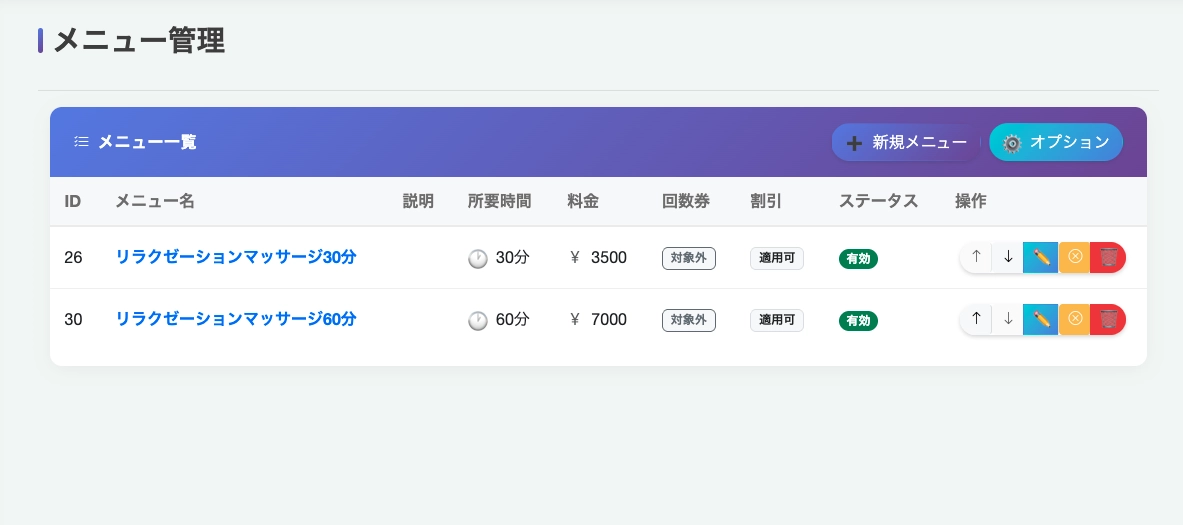
- 「メニュー管理」を開き、提供しているメニューを登録します。
一人に確保する合計時間を入力します。
例:カウンセリング/検査(15分) + 施術(30分) = 45分 と入力
5. 営業・お知らせ設定
- 「営業時間設定」を開き、設定します。
スマホでの操作は横にスワイプすることで「閉店時間」「休憩時間」が表示されます。
中休みがない場合は休憩の開始と終了時間を同一の時間にします(デフォルトではお昼休み設定無し)。

- 「休業日設定」を開き、臨時休業があれば設定して下さい。
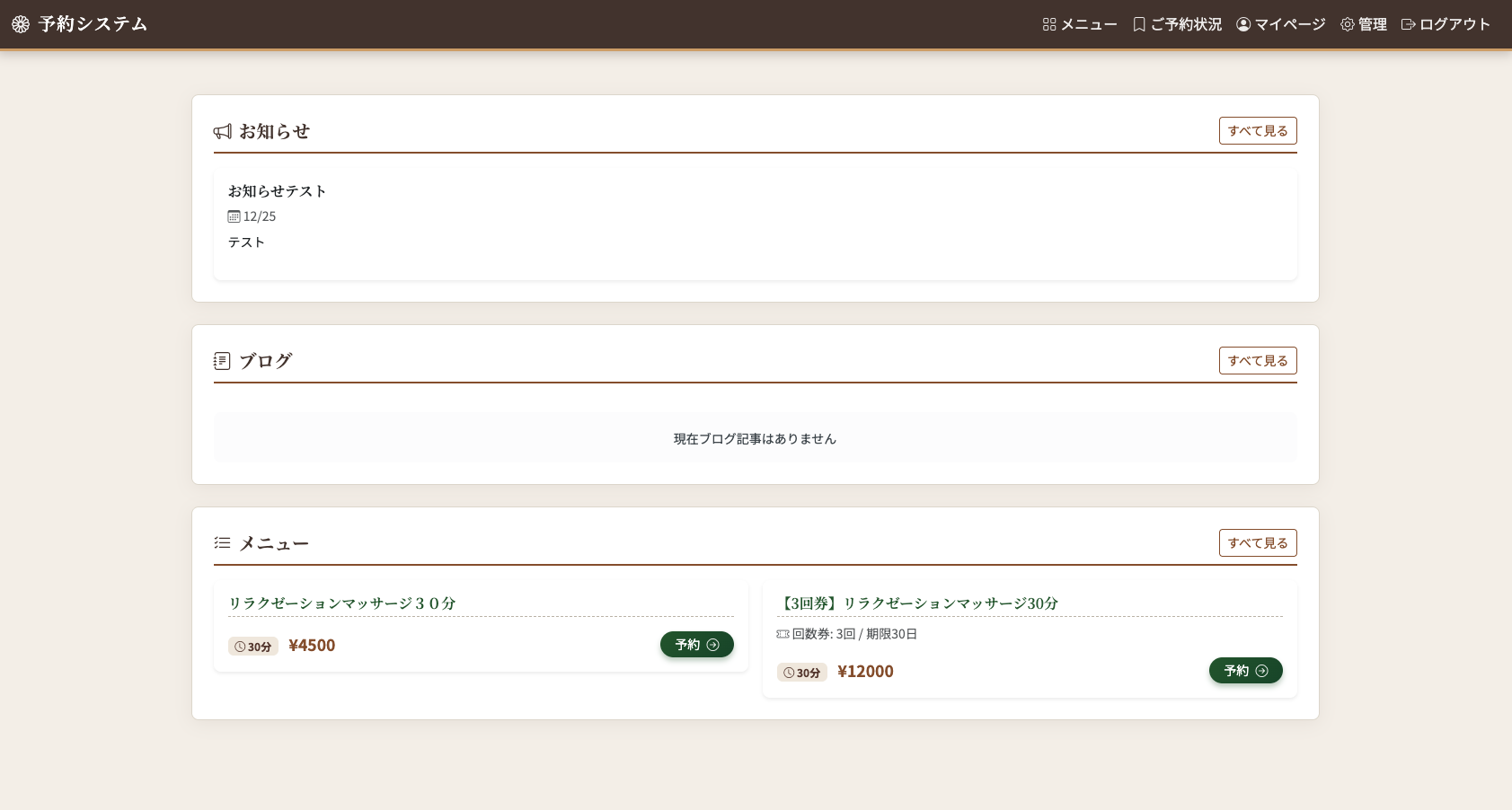
- 「お知らせ管理」を開き、顧客向けの店舗の営業予定や告知を配信できます。
画像やリンクを掲載するにはブログ機能で利用可能です。
6. 予約不可の設定
特定の時間を予約枠から外したい(予約を受け付けない)場合は、
以下の手順で予約枠を閉じることができます。
ここで入力した「理由」は店舗管理用です。
顧客側の予約画面には表示されませんので、社内メモとして活用いただけます。
-
操作手順:
左メニューの「カレンダー」を選択 > 該当の日付をタップ > 予約不可設定をタップ
-
詳細設定:
「日付」「開始時間」「終了時間」を指定します。管理上、理由を記録しておきたい場合は「理由」欄を記入してください。 -
サロンタイプ別の設定:
- 1人サロン様: 「予約不可時間枠を追加」を押して設定完了です。
- 複数スタッフサロン様: 店舗全体、または特定のスタッフ単位で予約不可を設定できます。
⚠️スタッフ単位で予約時間枠を閉じる場合はこちらでなくスタッフ管理から行います

7. 予約の手動延長/短縮の設定
整体サロン様の場合は延長の申し出、美容サロン様の場合はカットやリタッチ施術で規定の予約枠を短縮し空きを確保したり、カラーリング中に別のお客様対応をするケースが想定されます。そのような場合に便利なのが予約枠手動調整機能です。
操作手順
以下のいずれか3つの操作でタイムライン画面に遷移します。
- 当日予約の調整は、ダッシュボード上の「今日のタイムライン」や「タイムラインで見る」をタップ
- 「7日間の予約状況」の日付上の青いバーをタップ
- 「カレンダー」の該当日付をタップ→タイムラインに戻るをタップ
タイムライン画面で予約情報をタップすると詳細画面へ、ドラッグ操作をすると直接延長・短縮が視覚的に行えます。延長や短縮をしたことはお客様へは通知されません。
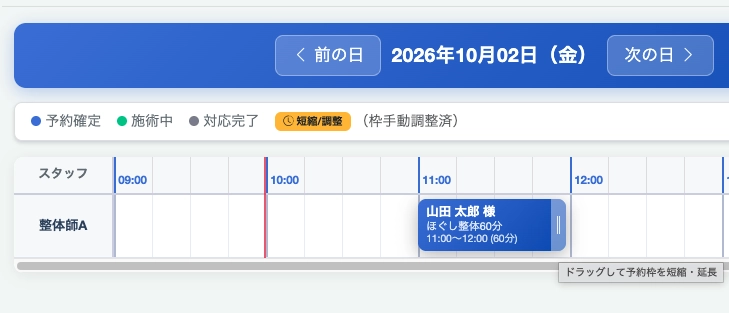
予約詳細画面での操作
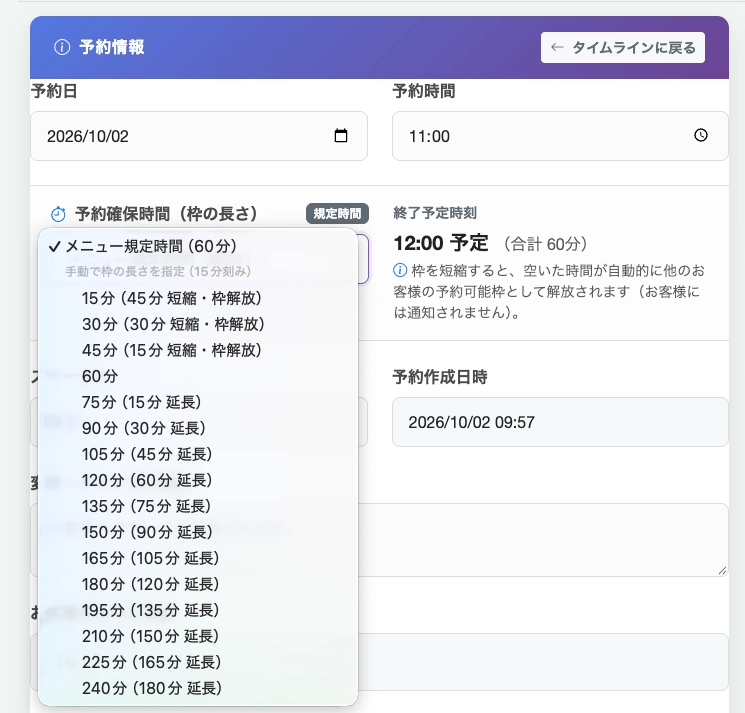
予約を手動で追加する場合や予約詳細画面でも枠の長さを調整できます。タイムラインと同様ですが延長と短縮は15分単位となります。短縮の場合は15~60分の間で、延長の場合は180分まで延長が可能です。ここでの操作は実際の施術時間を設定しますので、短縮施術にしたい場合は間違わないように設定して下さい。
8. 顧客管理とメッセージ機能
- 顧客管理画面では顧客情報の閲覧、手動予約追加、カルテ作成、メッセージ機能が使えます。
- 電話や直接予約、他経路で予約を受け付けた場合、手動予約を「予約管理」「顧客管理」のいずれかから登録できます。
- メッセージ機能はLINE風チャットメッセージで顧客側予約システムにメッセージを送り、メールにも通知が届く仕組みです。双方に未読/既読ステータスの表示があり、管理者にはダッシュボード上にメッセージの進捗表示もされる為管理しやすくなっています。
- 顧客情報を手動で登録し、お客様が後で予約システムに登録された場合は統合することができます。
顧客管理画面

LINE風チャットメッセージ画面

来店後のお礼メールの自動配信
ご来店いただいたお客様へ、翌日の18:00に自動でお礼とGoogleマップの口コミをお願いするメールが送信されます(デフォルトで「ON」になっています)。
設定方法
- 管理画面の「設定」>「店舗設定」を開きます。
- 「来店後にお礼メールを自動で送る」が有効になっていることを確認します。
- 「Googleマップ クチコミ専用URL」に取得したURLを入力して保存します。
Googleマップ クチコミ用短縮URLの取得方法
- Googleでご自身の店舗の「Googleビジネスプロフィール」管理画面を開きます。
- メニュー内の「クチコミを依頼(またはクチコミを増やす)」アイコンをクリックします。
- 表示されたリンク(
https://g.page/r/.../review)をコピーし、店舗設定の上記項目に貼り付けてください。
クライアント側(お客様画面)の確認
全てのプランに共通の設定項目は以上です。次に顧客側の予約システム画面を確認します。
顧客側の予約システムは店舗毎にIDが違いサーバーと紐付けられています。
登録のメールアドレスとパスワードでクライアントにログインし、
「管理」を開き店舗IDがサーバーと一致していることを確認して下さい。
お客様にはこのURLを予めお伝え下さい。
⚠️店舗IDは変更できませんのでご注意ください。
管理者側の店舗設定から店舗IDのコピーでURLがコピーされます。
顧客側予約URLの取得と対面案内・ポスター印刷
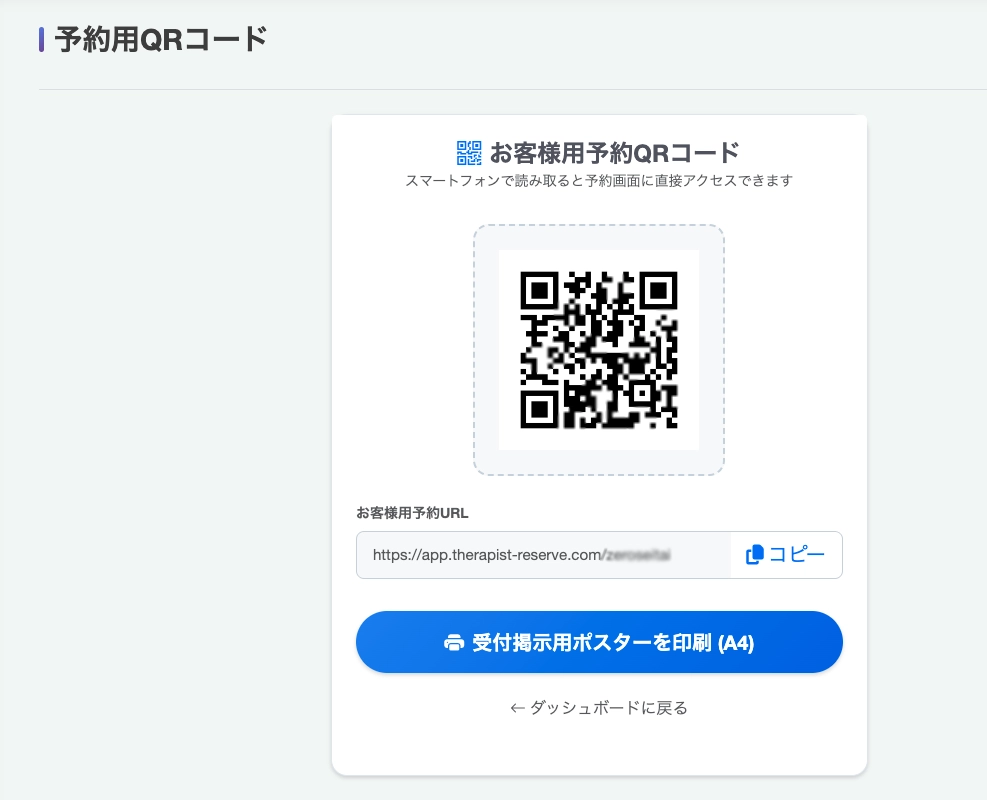
- 顧客側予約システムのURLは管理者側予約システムの「予約用QR」を開き「コピー」をタップします。
- 「受付掲示用ポスターを印刷(A4)」から、サロンの雰囲気に調和した「プロプラン向けポスター(施術レポート・ブログ・リピーター特典付き)」または「ベーシック向けポスター」を選択して印刷できます。
- お客様に直接予約システムを対面で案内する場合はQRコードをそのまま読み取ってもらいます。
パスワード不要の生体認証ログイン・ゲスト予約(かんたん予約)
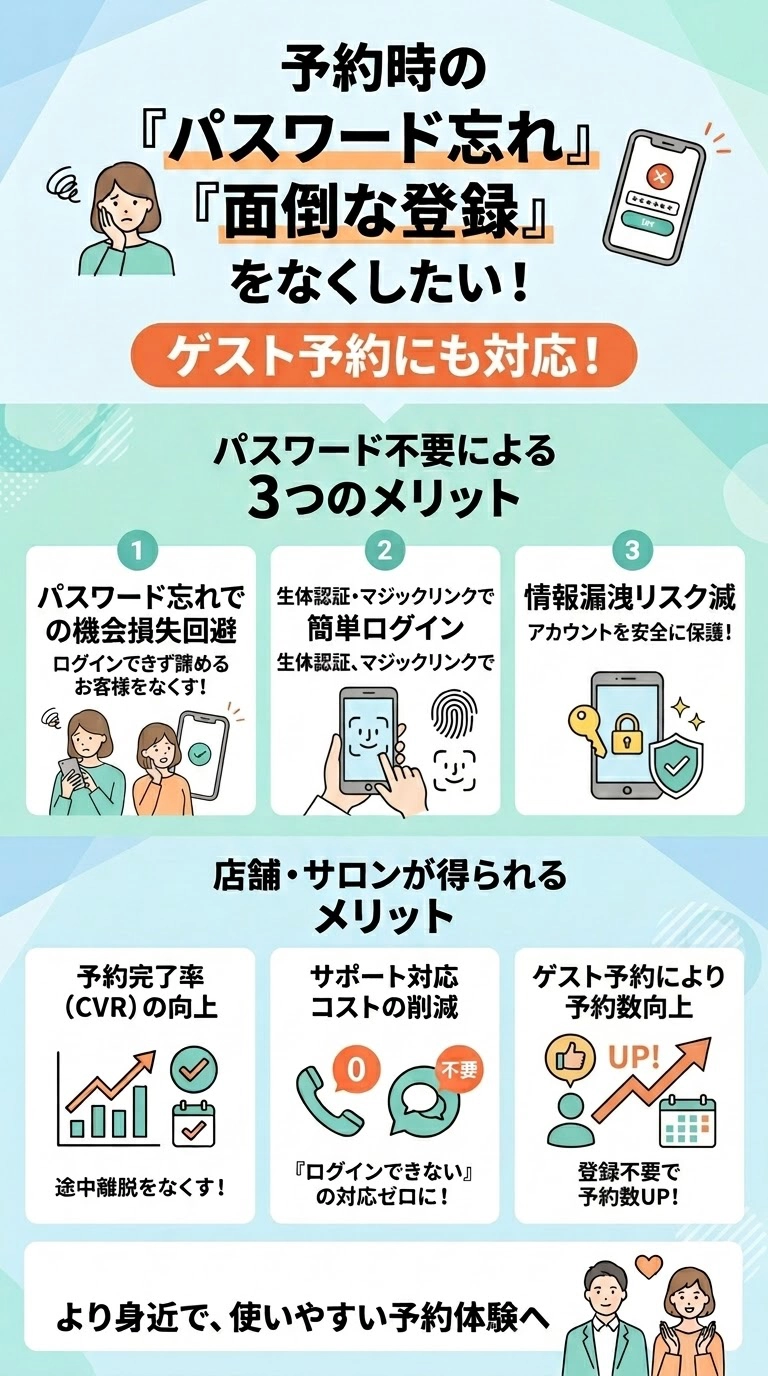
Therapist Reserveでは、予約時の「パスワード忘れ」や「面倒な会員登録」による予約の離脱をゼロにするため、「ゲスト予約」および「パスワード不要の生体認証(パスキー)・マジックリンク」を標準搭載しています😃
1. 事前登録不要の「ゲスト予約」
初めてのお客様でも、事前の面倒な会員登録やパスワード設定を一切行わずに予約が可能です。
- お客様が予約枠(日時・メニュー)を選択します。
- 未ログインのまま「お名前」「電話番号」「メールアドレス」を入力するだけで予約が即完了します。
- 予約完了画面でワンタップで「生体認証(パスキー)」または「マジックリンク」を登録でき、次回からのマイページ利用や2回目以降の予約もスムーズに行えます。
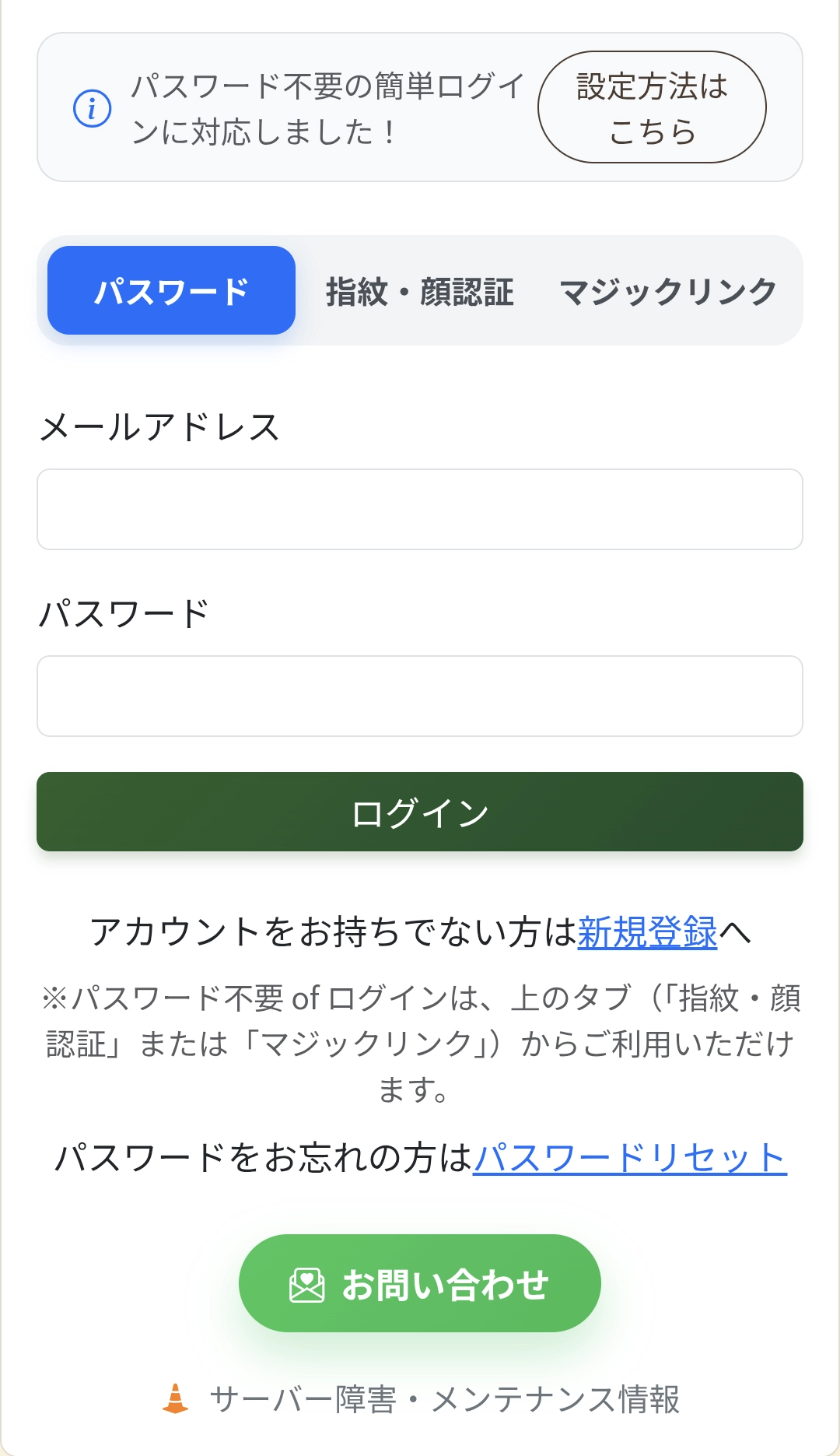
2. パスワード不要の生体認証(指紋・顔認証)ログイン
スマートフォンの生体認証(iPhoneのFace ID/Touch ID、Androidの指紋認証など)を利用して、パスワードを入力することなく1秒で安全にログインできます。
- 予約完了時、またはマイページ画面で「生体認証(パスキー)の登録」をタップします。
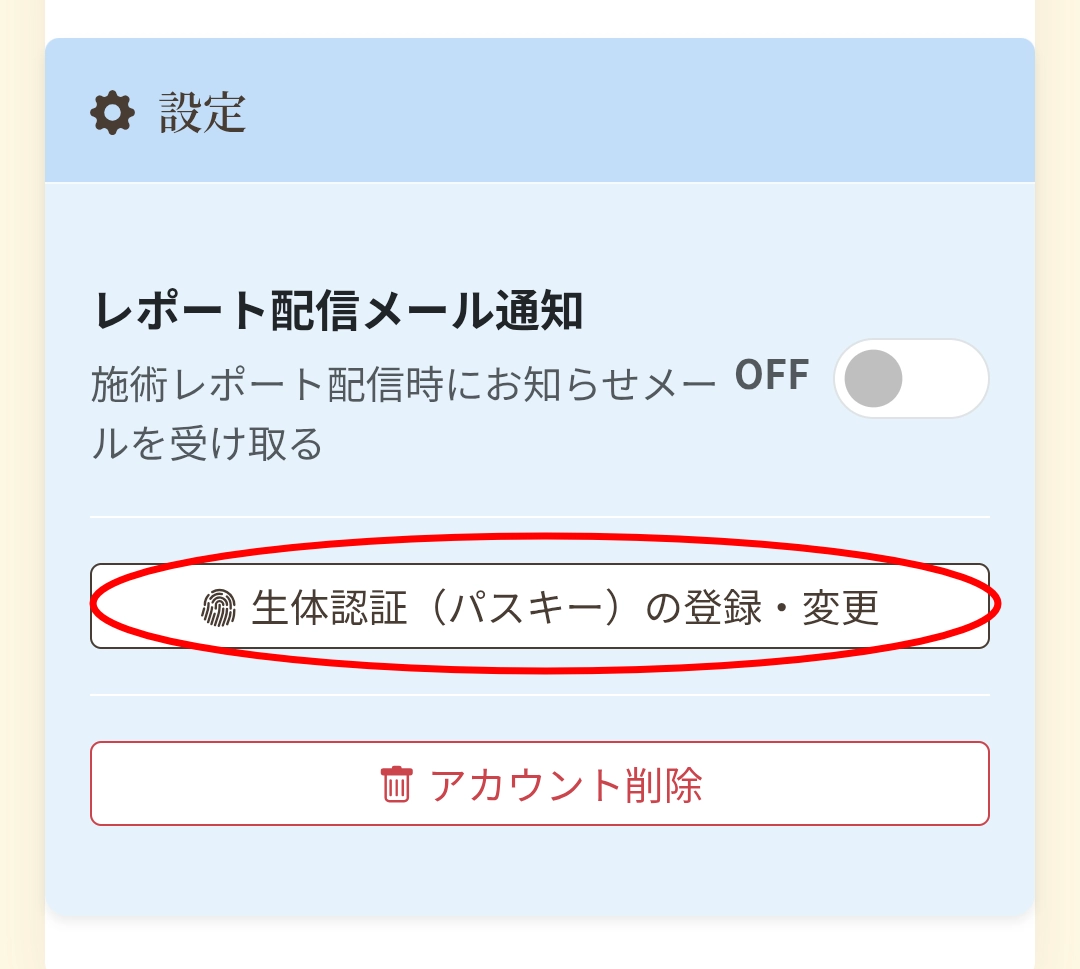
- 「今すぐ登録する(推奨)」をタップすると、お使いの端末で指紋認証や顔認証の登録が行われます。
- 次回ログイン時は「指紋・顔認証」を選択し、「指紋・顔認証(パスキー)でログイン」をタップするだけで一瞬でログインが完了します。
お客様が「パスワードを忘れてログインできない」「再発行メールが見つからない」といったトラブルや店舗への問い合わせが完全になくなります。また、登録の手間による予約離脱(カゴ落ち)を防ぐことで新規予約数の最大化が期待できます。
3. メールで簡単に入れる「マジックリンク」
生体認証が利用できない環境やPCブラウザでも安心。登録したメールアドレスを入力して「ログインリンクを送信」を押すと、メール内のURLをタップするだけでパスワード不要でログインできます🌟
ポリシー・質問設定(任意)
キャンセルポリシーの設定
キャンセルポリシーの設定は顧客側予約システムにログイン後「管理」を開きます。「管理」は管理者にしか表示されない項目です。「注意事項の内容」にキャンセルポリシーなど同意頂きたい文章を入力し「同意を必須にする」のチェックボックスをオンにすると予約時に同意をしないと予約を受けられないようにできます。
お店からの質問設定
予約時にお客様へ質問を表示できます。
最終動作テスト
アカウント管理
- カード情報の変更や契約プランの変更解約手続き希望の方はこちらのボタンからお手続きできます。
- 解約手続き希望の方は、アカウント削除ボタンを押す前にこちらのお手続きを済ませた後、アカウント削除ボタンを押して下さい。
