
TherapistReserveプロプラン機能紹介
TherapistReserveプロプランでご利用いただける機能をご紹介します。
お客様との関係を深め、リピート率向上やサロン運営の効率化に役立つ多彩な機能をご活用いただけます。
📖 目的から探す(目次)
お探しの機能項目をタップすると、該当の解説へ直接ジャンプできます。
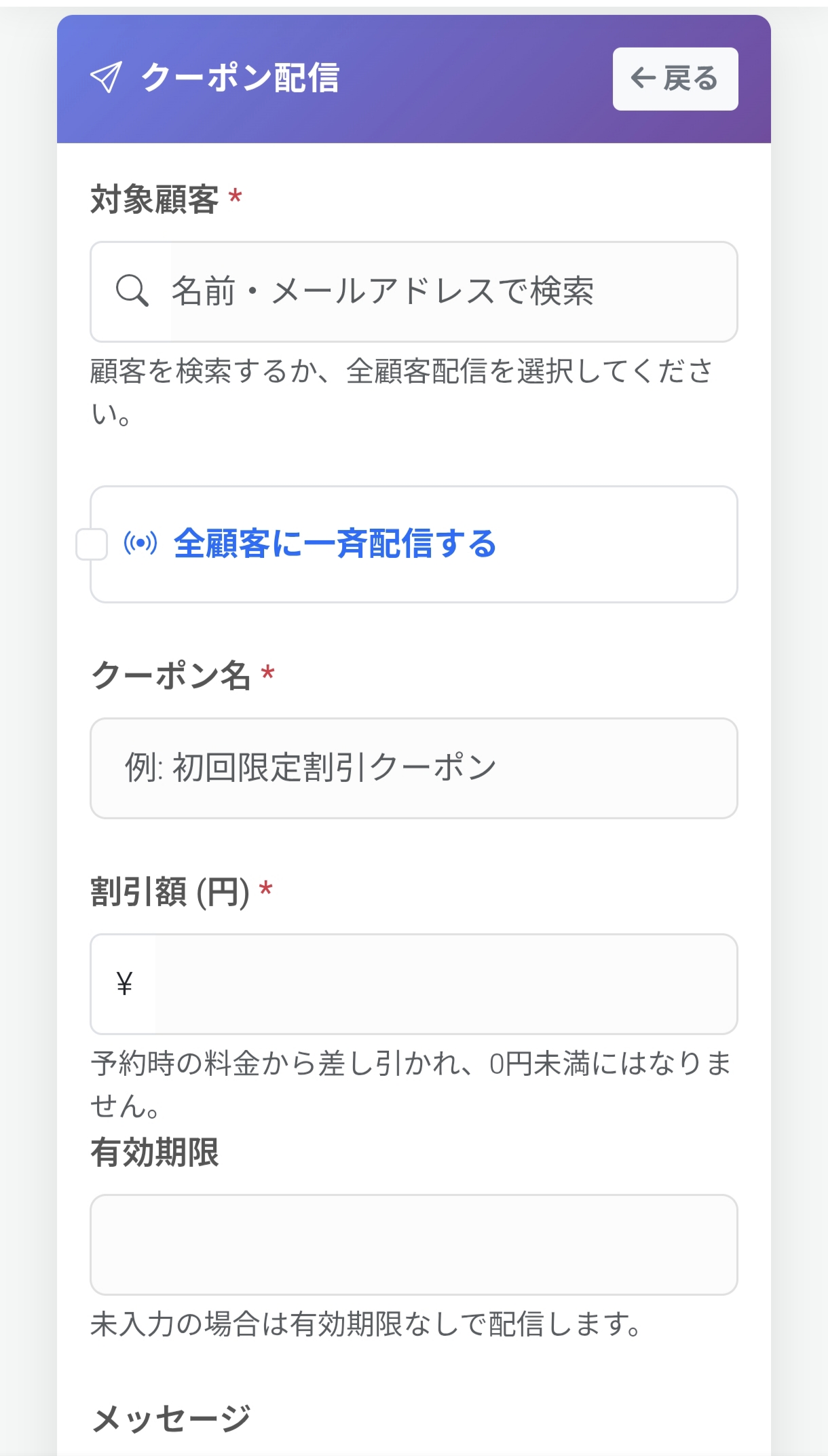
クーポン配信
- クーポンの配信は「一斉配信」と「個別配信」ができます。
- キャンペーンには一斉配信、ご紹介御礼や口コミ御礼などには個別配信という使い分けが可能です。
- 有効期限付きのクーポンを発行することもできます。
クーポン一覧画面

クーポン配信・作成画面
来店回数や金額に応じた特典付与機能「ランクシステム」
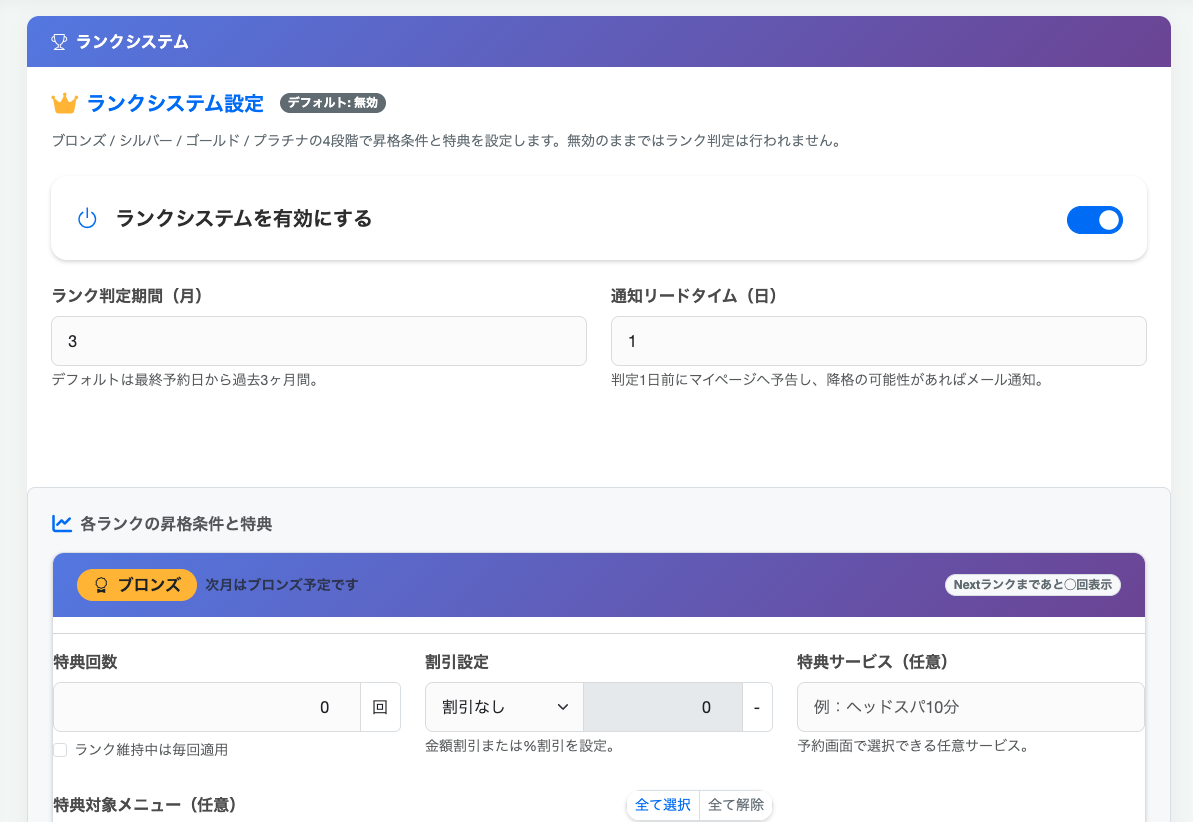
来店回数や利用金額に応じたランクシステムにより特典を付与することで、リピートのお客様を大切にし、特別感を演出できます。
- ランク機能は初期状態では無効になっているため、使用する場合は有効にします。
- ランクはブロンズ/シルバー/ゴールド/プラチナの4段階です。
- ランク維持期間中に何回特典が使えるかや、「毎回5%引き」といった設定も可能です。
特典対象メニュー
デフォルトではすべてのメニューに特典が適用されますが、特定のメニューにのみ特典を適用する設定も可能です。
昇格条件
「来店回数」または「利用金額」で設定できます。例えばブロンズランクで来店回数3回に設定した場合、4回目の予約時点でシルバーランクに昇格します。
割引設定なしで、特典サービスに「プレゼント」や「オプション無料」などの割引以外の特典を設定することも可能です。
特典サービス・ランク判定期間
- 特典サービス: 予約画面に表示する特典名と説明文を設定します。
- ランク判定期間: デフォルトでは最終予約日から3ヶ月で判定(期間変更可能)。
- 通知リードタイム: 判定期間間近で降格の可能性がある場合にメールで事前通知する日数を設定できます(通知しない場合は0)。
SEO対策にも対応のブログ機能
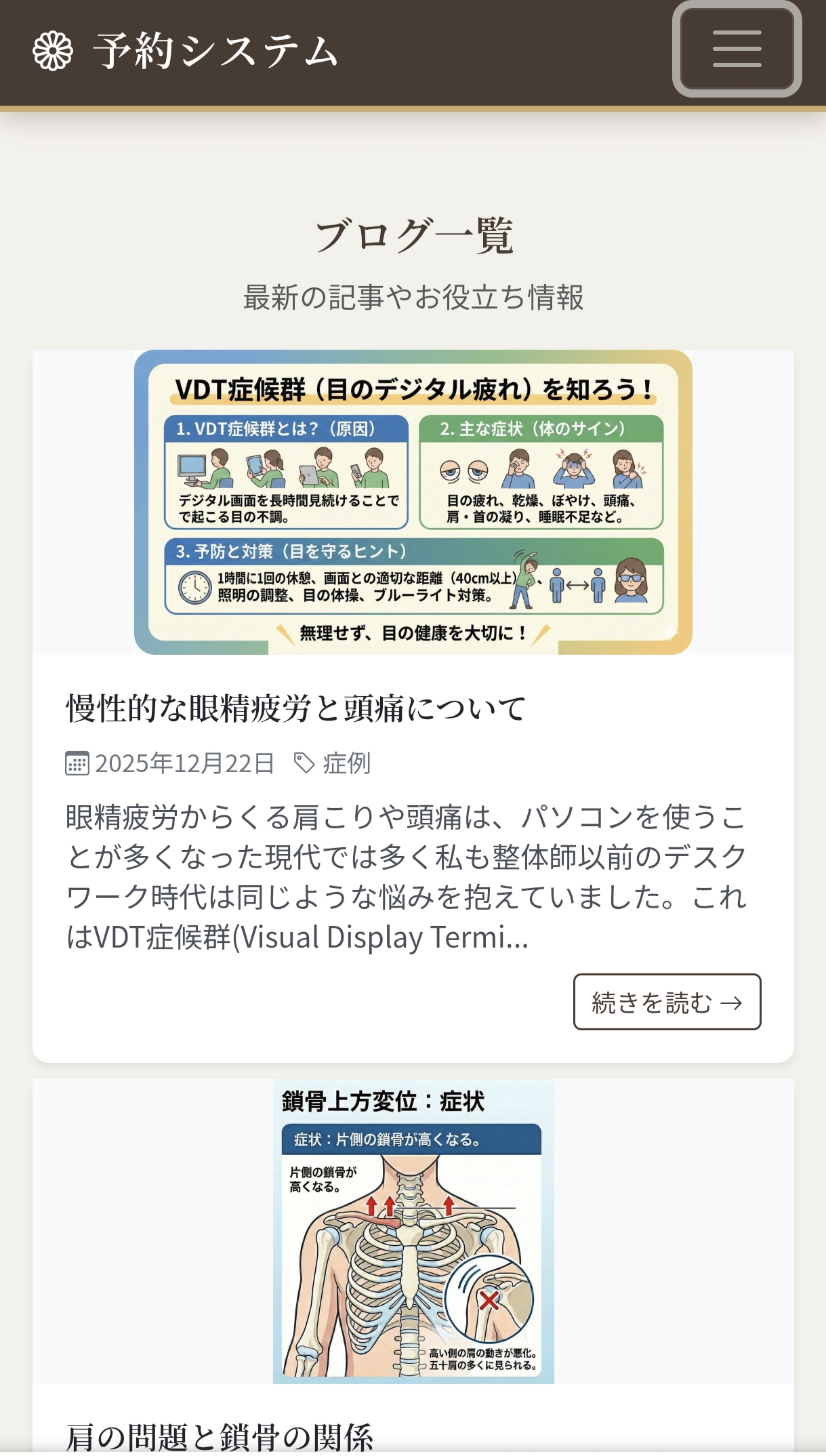
ブログは、お店から顧客側の予約システムにブログ記事を配信できる機能です。
予約システム内の顧客だけでなく、インターネット検索経由でも表示されるため、サロンのSEO対策としても強力に役立ちます。
- ブログ機能を有効にするには、「設定」>「ブログの設定」>「記事を公開済みとして扱う」をオンにします。
- トップページ表示記事数を3/6/9記事の間で、顧客側予約システムに表示する数を設定します。
- ブログ記事内に店舗URLやGoogleマップのリンクを追加できます。
ブログ設定画面

ブログ配信イメージ(顧客側画面)
紙の回数券を廃止し管理を楽に「デジタル回数券」
紙のチケット管理を完全にデジタル化し、紛失トラブルや管理の手間を解消します。
- 回数券の設定は「サービス管理」の新規登録から行います。
- 「このサービスに回数券を設定する」をオンにし、利用可能回数や有効期限(日数単位)を入力します。
- 対象となる通常メニューを紐付けることで、お客様の予約時に自動で回数券の残り回数が消費されます。
- 説明欄にはどれだけお得になるかや注意事項を明記すると購入率アップにつながります。

問診票入力機能
来店時にお客様にタブレットで問診票を記入していただけるペーパーレス問診機能です。
スタッフが管理画面から問診票ページを開き、お客様にタブレットをお渡しするだけでスムーズに問診を開始できます。
タブレットでの使用が推奨ですが、スマホでも入力いただけます。
施術後の編集やレポート配信はPCで行うと快適に操作いただけます。
- タブレット最適化: 大きなボタンと入力欄でタッチ操作が快適です。
- 既存顧客検索: お名前や電話番号で検索し、登録済みの情報を自動反映できます。
- カルテ自動作成: 送信と同時に、入力内容が反映されたカルテが自動で生成されます。
業種別テンプレートの設定
問診票は業種によってテンプレートが異なるため、管理側予約システムの「設定」>「店舗設定」>「業種設定」で該当の業種を選択してください。

問診票メイン画面
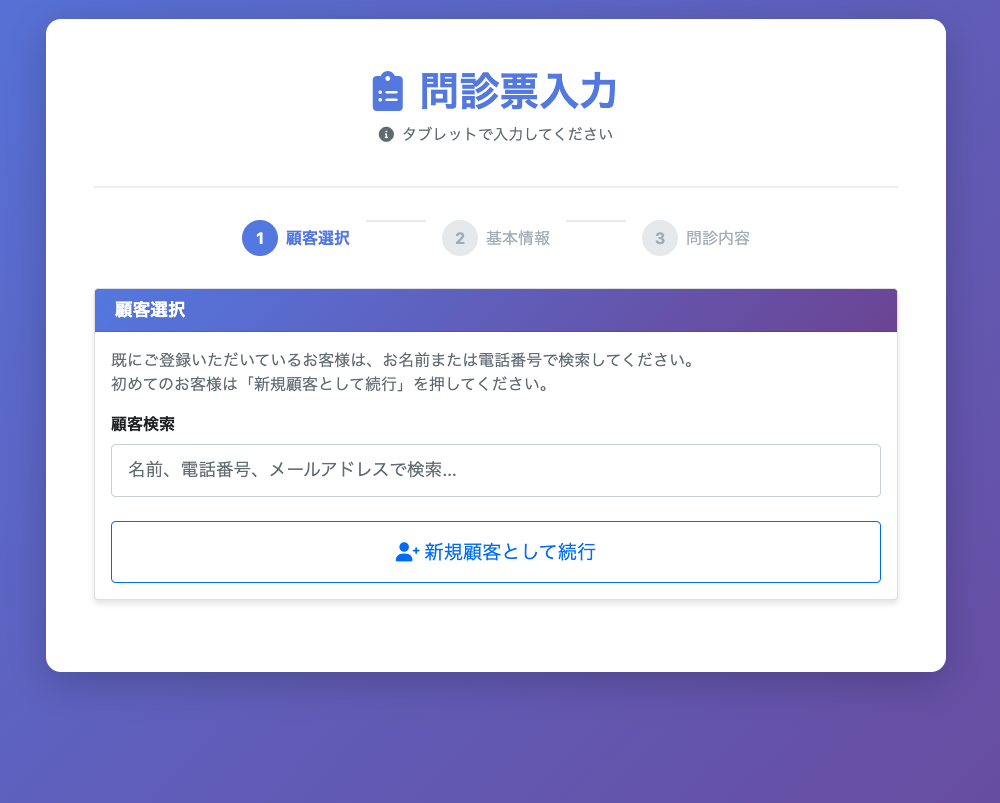
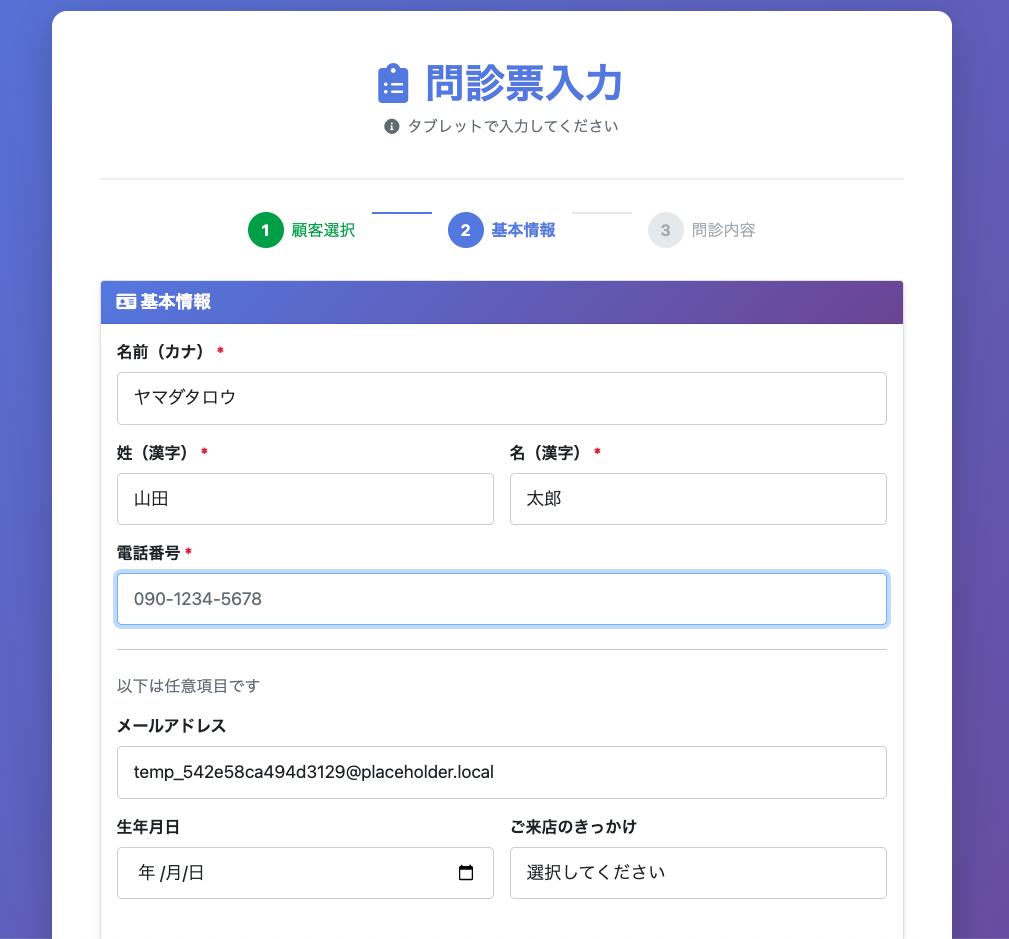
入力の流れ(3ステップ)
お客様が迷わず入力できるよう、3つのステップで設計されています。
- 顧客選択: 新規のお客様か、既存のお客様かを検索・選択します。
- 基本情報: お名前やフリガナ、連絡先などを確認・入力します。
- 問診内容: お悩みや症状、既往歴などを詳しく記入していただきます。
【Step 2: 基本情報】
【Step 3: 問診内容】

送信後の動作
「問診票を送信」ボタンをタップすると、情報が即座にシステムへ保存されます。
新規顧客の場合はアカウントが自動作成され、既存のお客様の場合は情報が更新されます。同時に問診内容を含む新しいカルテが自動作成されるため、スタッフの手間を大幅に削減できます。
カルテ作成・配信機能
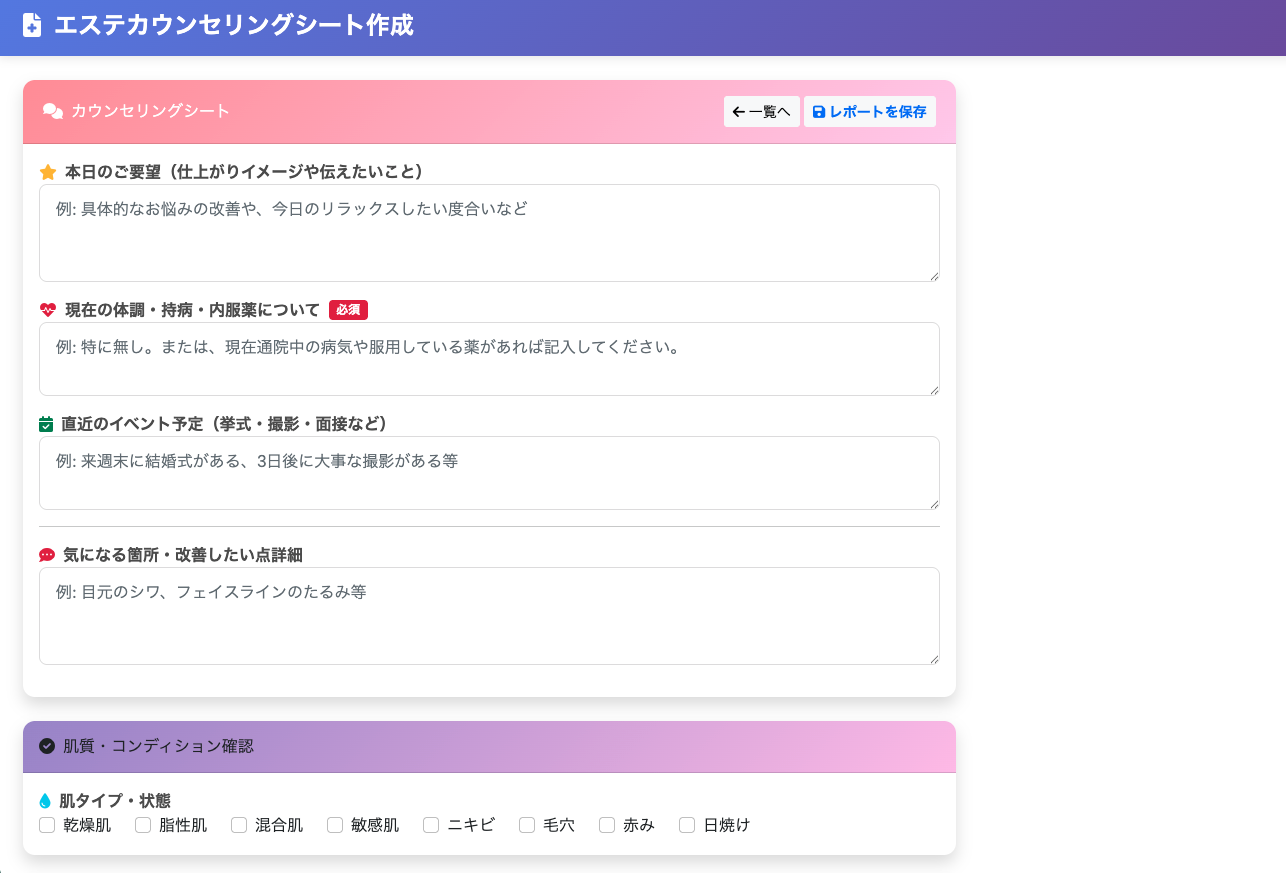
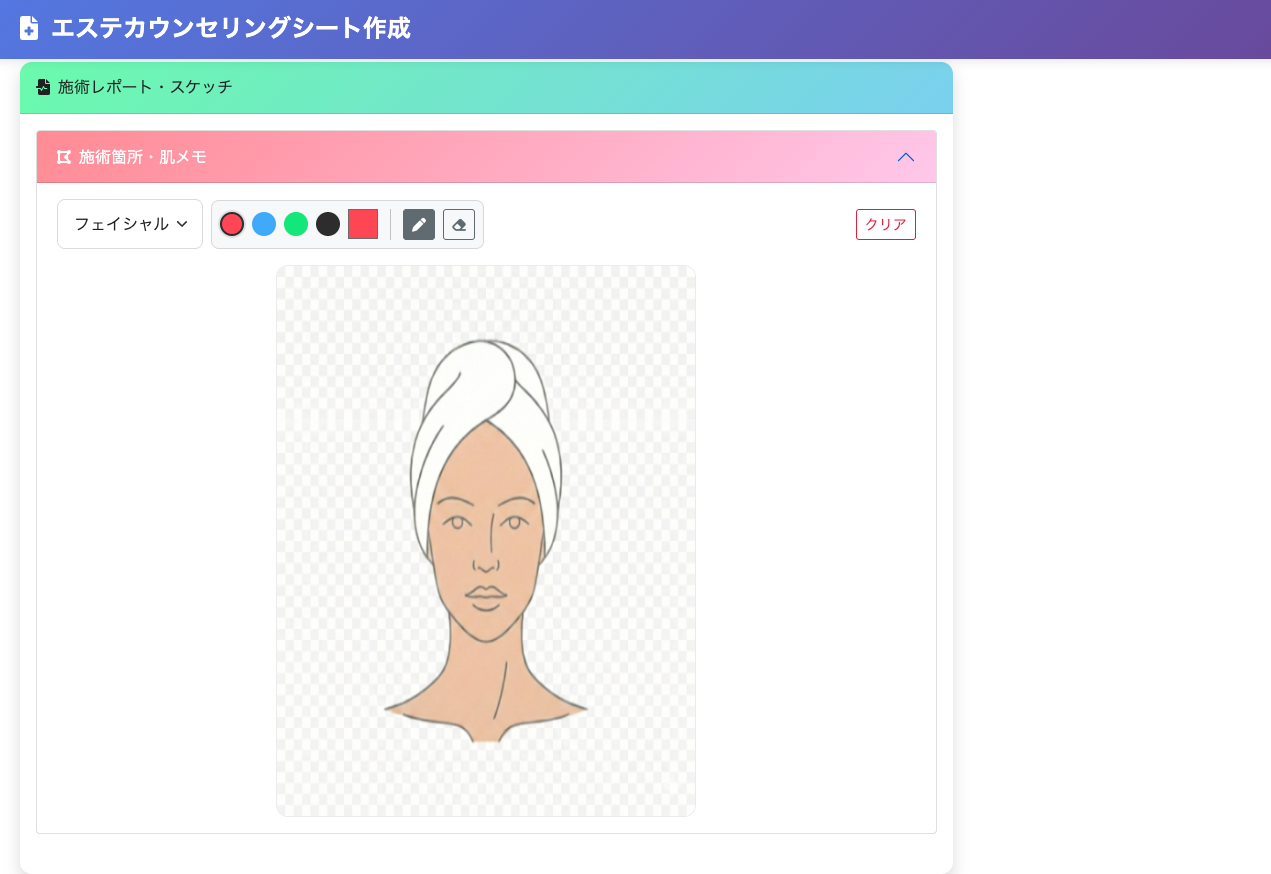
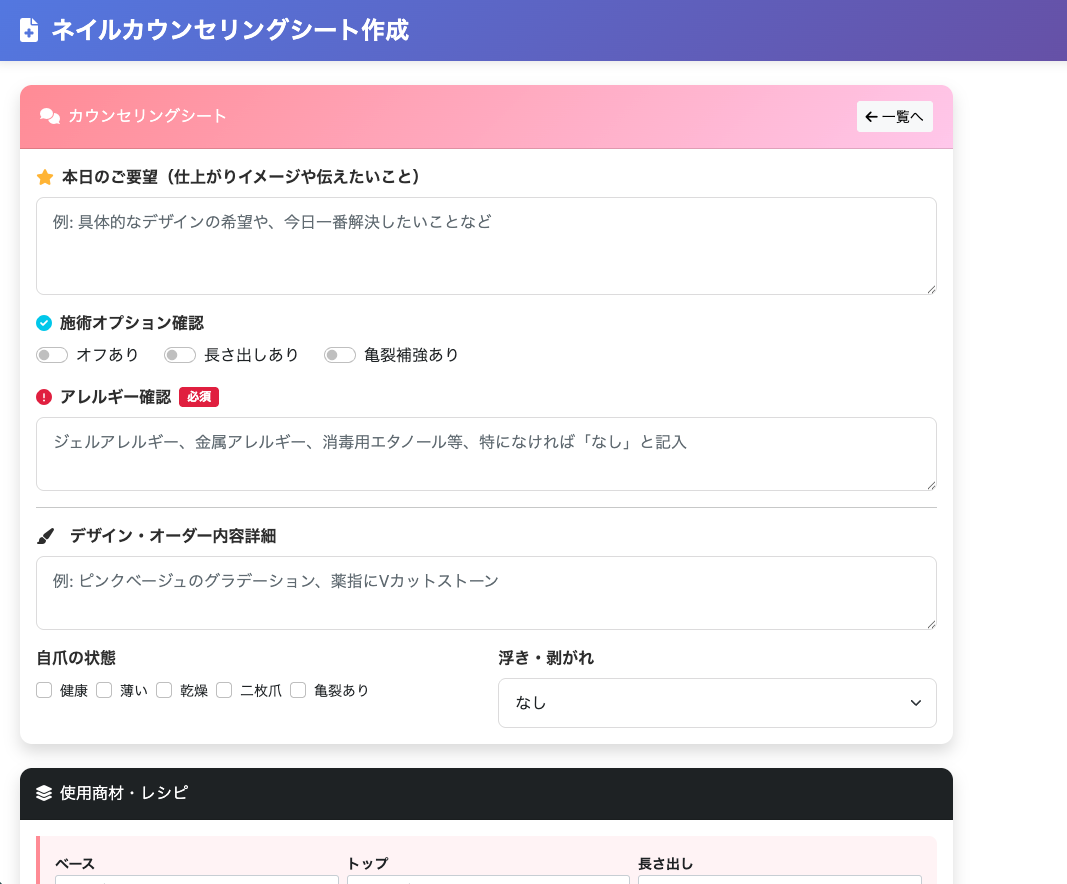
業種ごとの施術内容に合わせたカウンセリングシートとカルテ管理・配信機能をご利用いただけます。
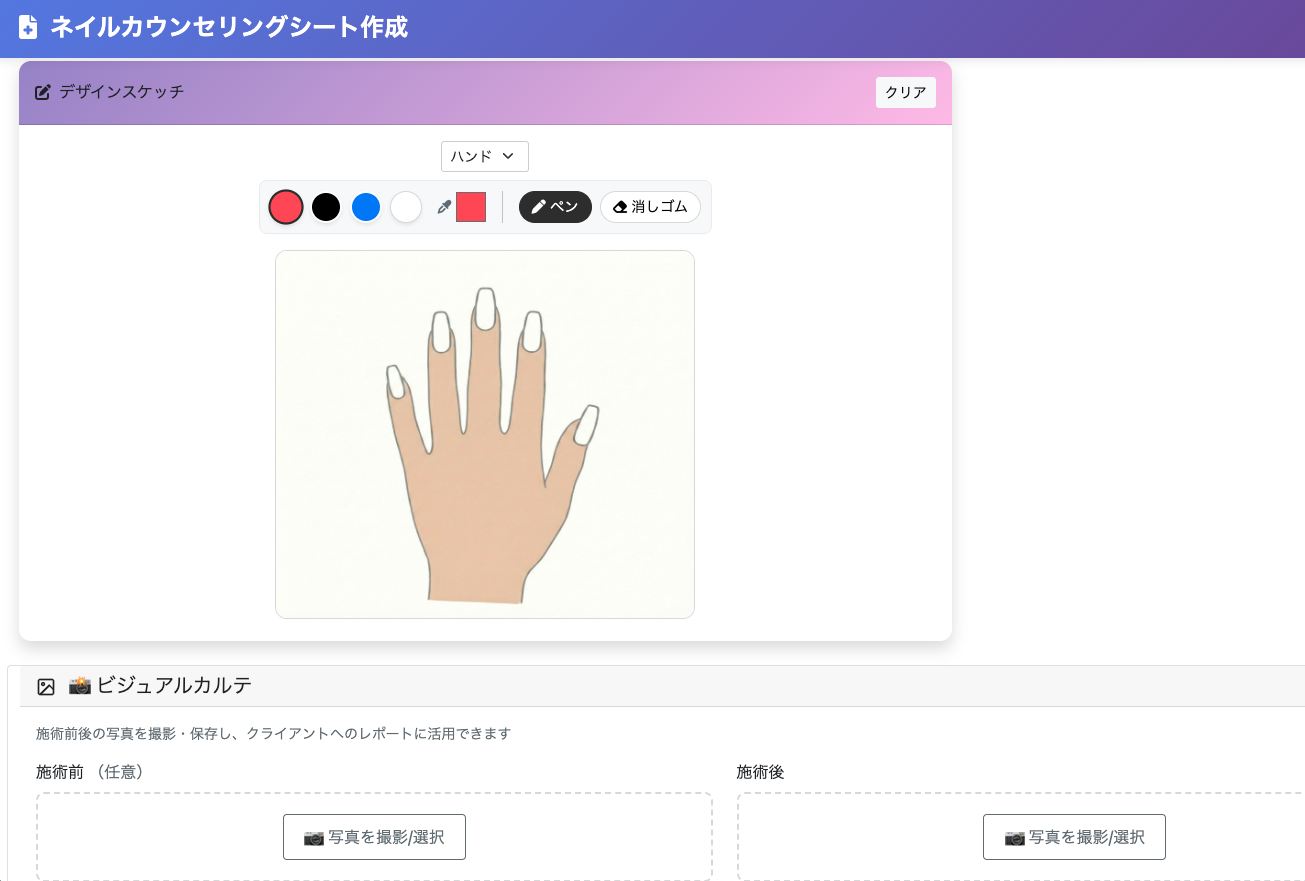
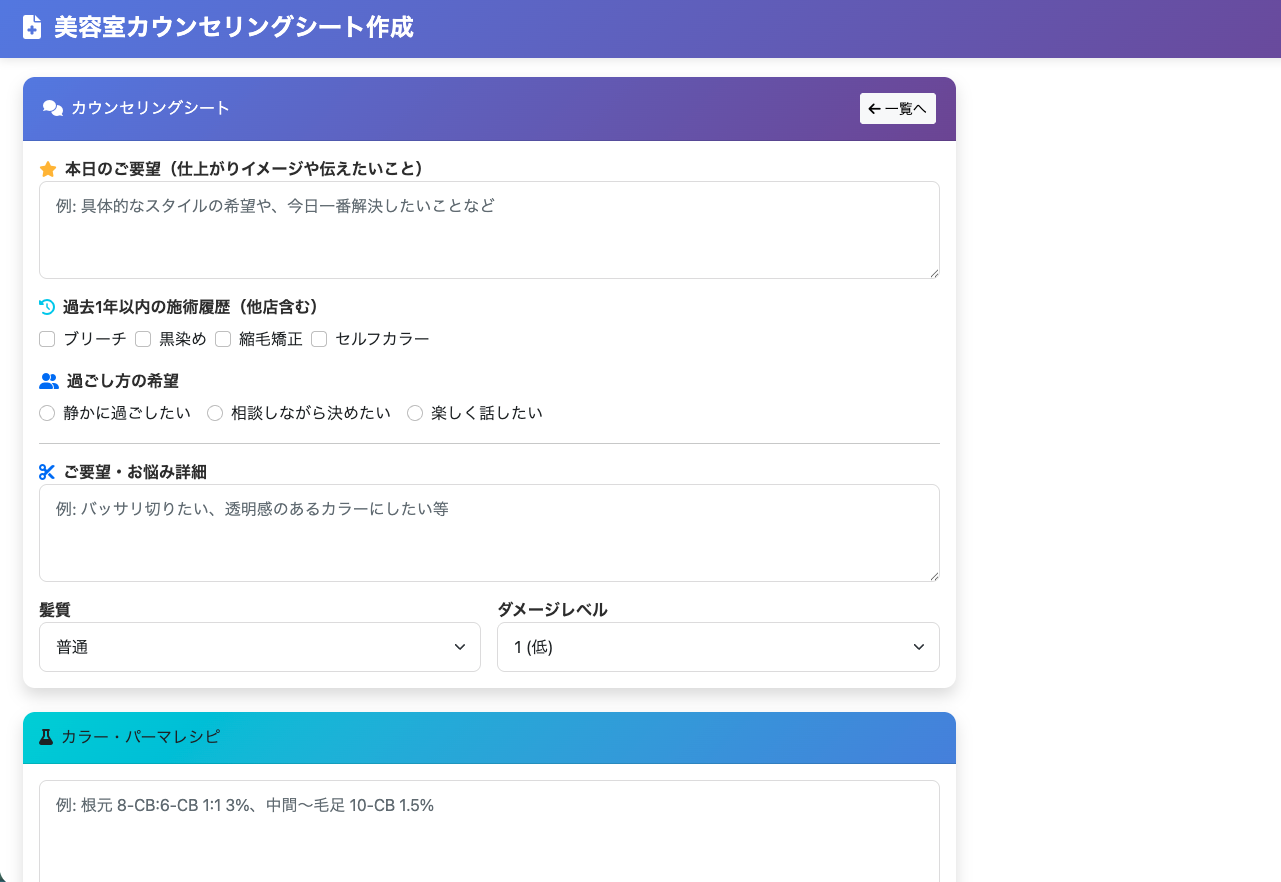
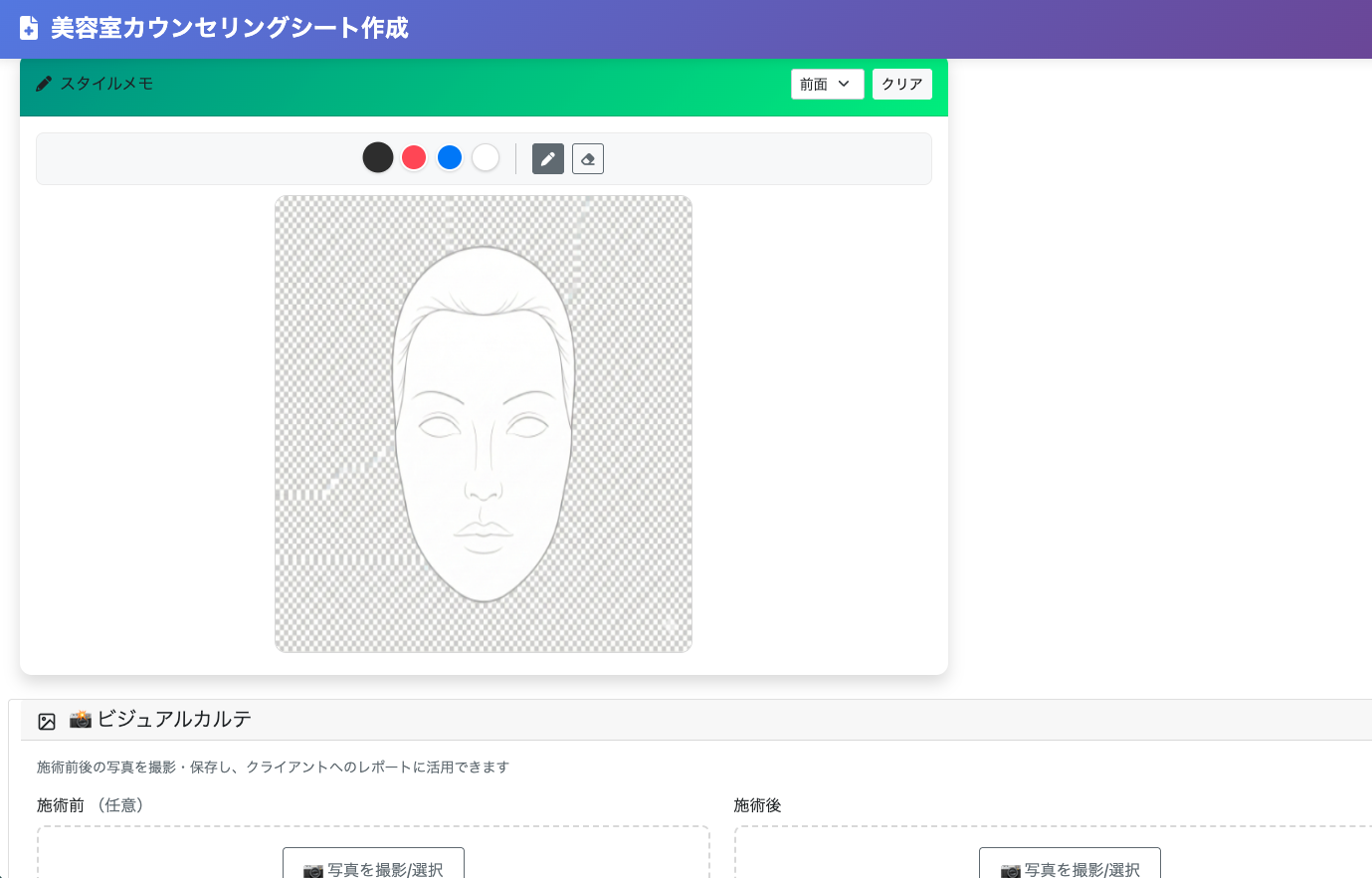
- 業種別シート対応: エステ・ネイル・美容室それぞれの業種に最適化されたシートを用意。予約ごとに紐付けされ、新規カルテ作成時も前回の内容をワンタップで読み込めます。
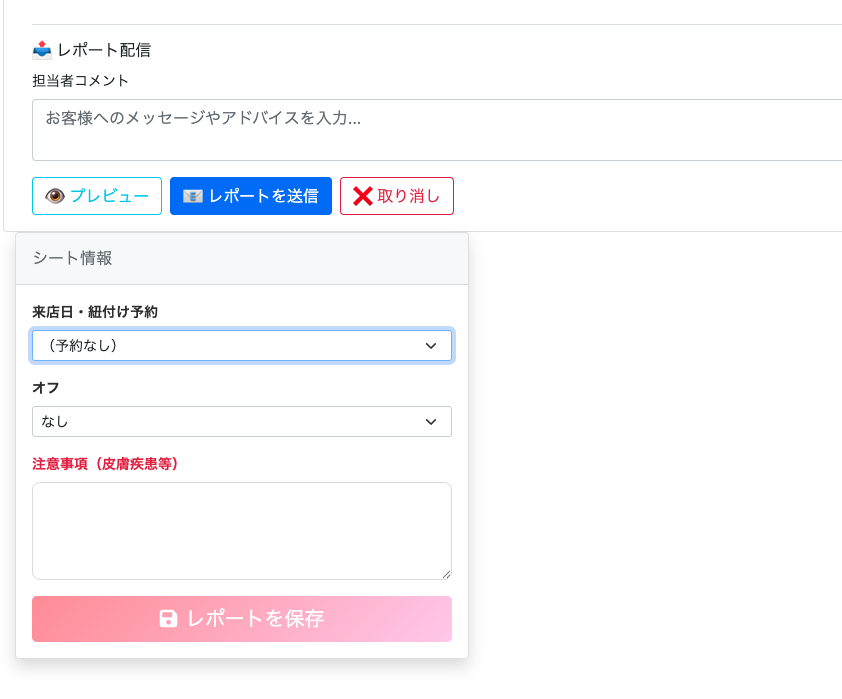
- 担当者コメント: ホームケアのアドバイスやお伝えしたいメッセージを自由に記載できます。
レポート配信の設定方法
レポート配信は管理側予約システムの「設定」>「システム設定」>「カルテ・レポート設定」から行います。
- 「カルテのレポートを配信する」をオンにすると、カルテ保存時に顧客マイページの予約履歴にレポートが自動配信されます。
- 「レポート配信をメールで通知する」をオンにすると、カルテ保存と同時にメール通知が送信されます。
- 配信されるイメージは「プレビュー」ボタンでいつでも確認可能です。

エステ向けカウンセリングシート
ネイル向けカウンセリングシート
美容室向けカウンセリングシート
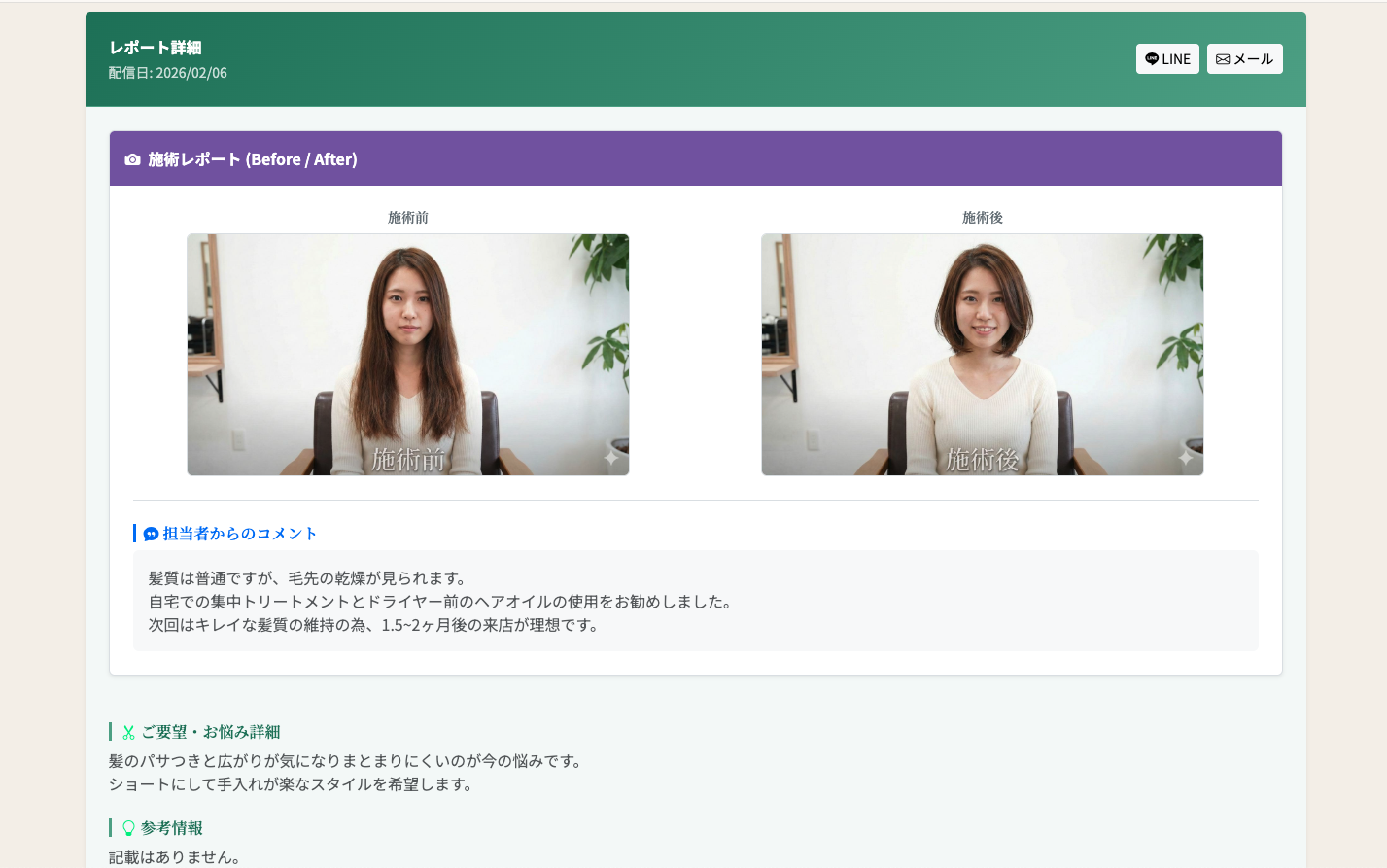
施術前と施術後を可視化する「ビジュアルカルテ」
施術前の写真と施術後の写真を撮影・保存し、お客様のマイページへ共有できる機能です。
- 仕上がりや変化がひと目でわかり、お客様の満足度と信頼感が大きく向上します。
- お客様が前回の仕上がりを希望される場合、次回予約時に「前回イメージを希望する」を選択することで、スムーズに施術内容を引き継げます。
ビジュアルカルテ&担当者コメント画面
顧客マイページでの表示イメージ
整体サロン向け施術レポート配信機能
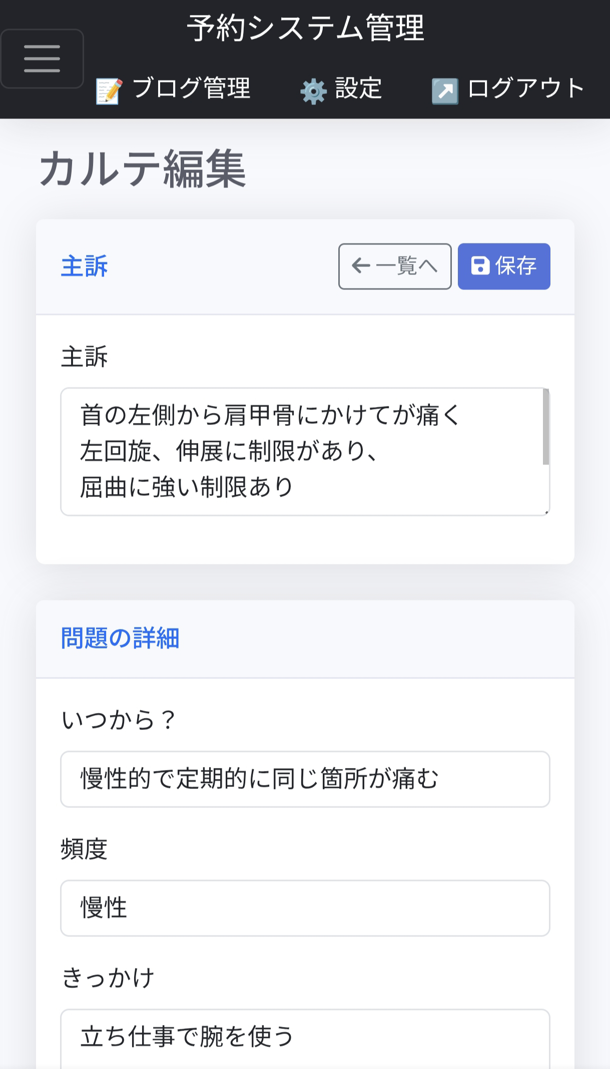
「顧客管理」または「予約管理」の該当顧客詳細から「新規カルテ」ボタンで作成できます。
- 自由な項目カスタマイズ: 施術レポートで問題があった箇所は自由に項目の追加・削除が可能です。
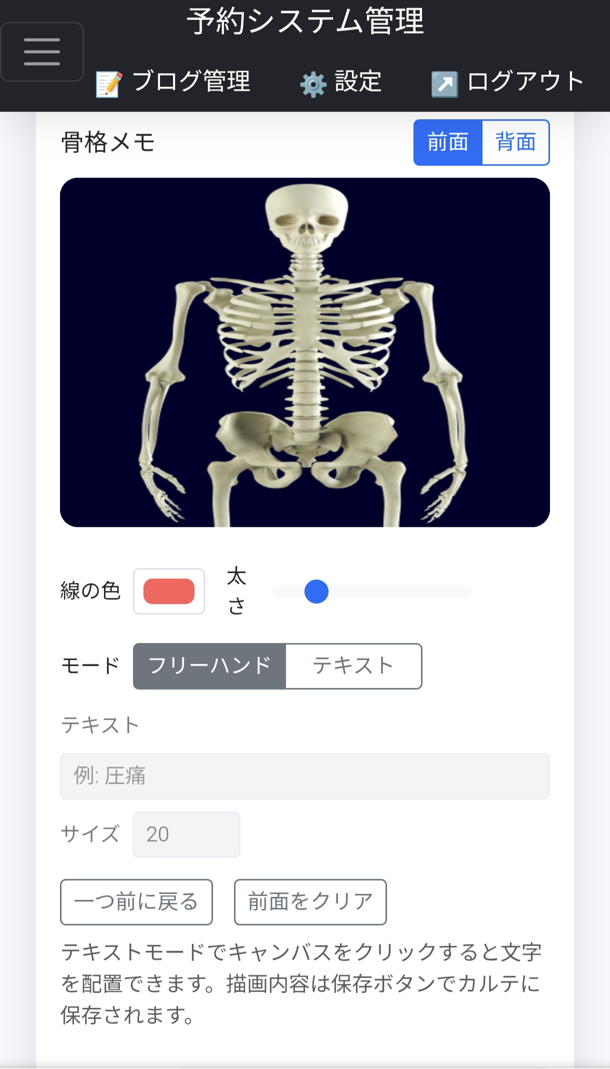
- 骨格メモ描画: フリーハンドで問題箇所に丸をつけたり、テキストを直接挿入できます。カスタム画像の追加にも対応。
- 予約情報との紐付け: 「このカルテを紐づける予約」で該当の施術日とカルテを関連付け可能。複数スタッフ運営時のリスク管理や情報共有にも最適です。
- レポートプレビュー: 画面上部のプレビューから、顧客マイページに届く表示イメージを事前に確認できます。
売上帳簿を簡単転記「GAS連携」
予約システム上の当月分売上データを、Googleスプレッドシートへ自動で転記・集計できる機能です。
毎日の帳簿入力作業が大幅に効率化され、手入力によるミスを確実に防ぎます。
設定・利用手順
-
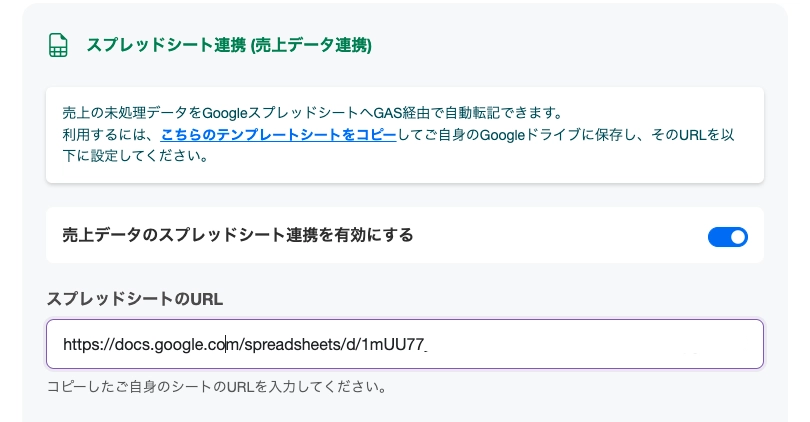
システム設定を開き、「スプレッドシート連携 (売上データ連携)」の有効トグルをオンにします。その後、説明文中にある「こちらのテンプレートシートをコピー」というリンクを開きます。
-
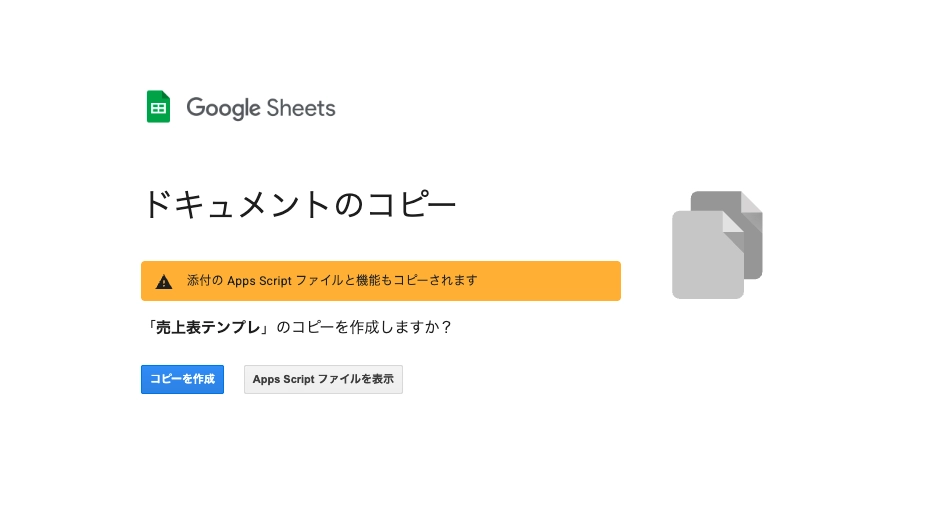
Googleスプレッドシートの画面が表示されたら、「コピーを作成」ボタンを押してご自身のGoogleドライブに保存します。
-
コピーされたGoogleスプレッドシートの画面右上の「共有」ボタンを押し、「リンクをコピー」を押します。
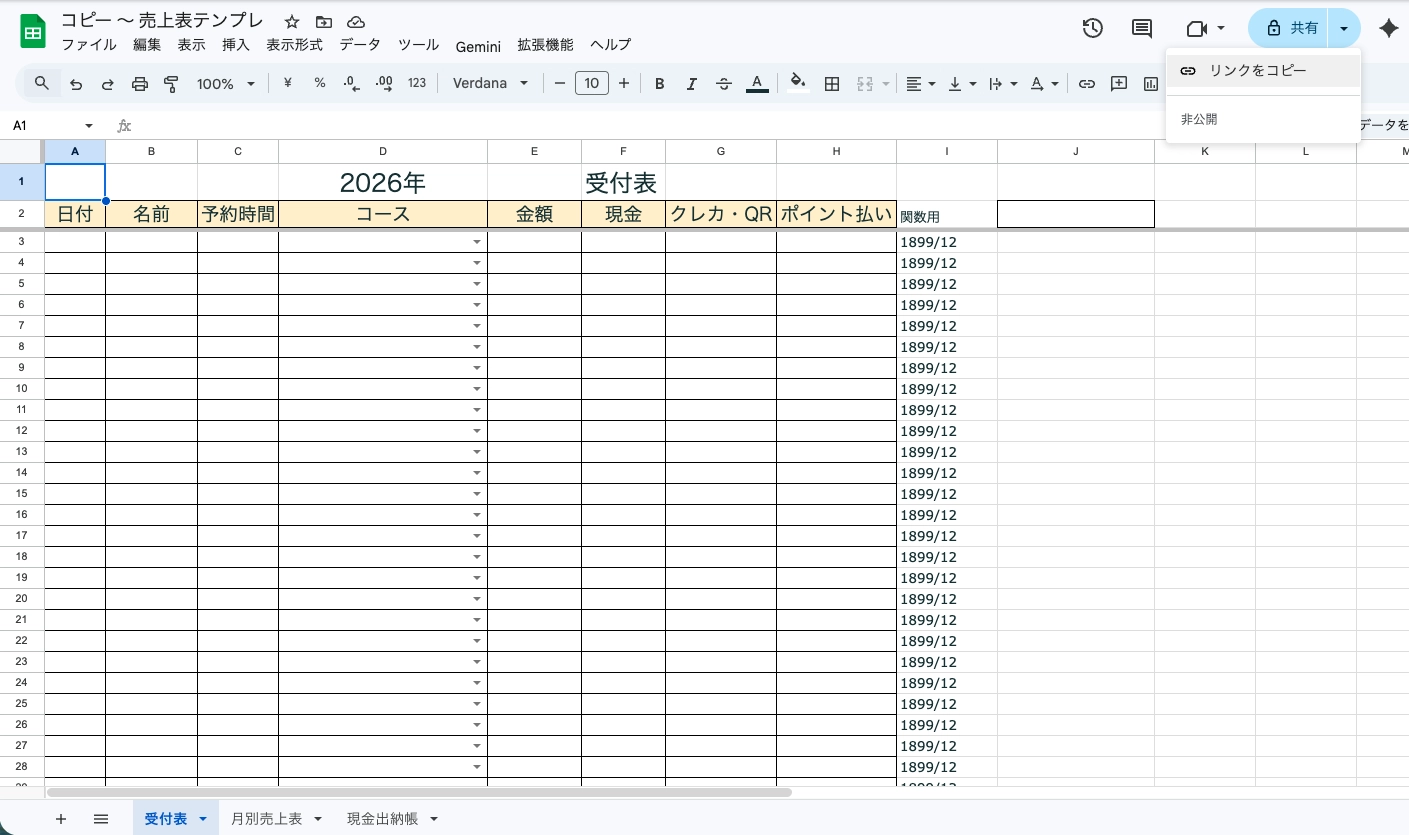
- システム設定画面に戻り、「スプレッドシートのURL」入力欄に先ほどコピーしたリンクを貼り付けて保存します。
- 左メニューから「売上処理(GAS)」を開き、諸経費などのデータを入力します。内容確認後「転記」ボタンを押すことで、スプレッドシートの最終行に売上データが自動転記されます。
※データは日付順に入力を行ってください。 - 実際にスプレッドシートを開き、送信した売上データが正しく反映されているかを確認して完了です。
一括メール配信
一括メール配信は、左サイドメニューを下にスクロールした箇所にあります。

一括メール配信機能には「重要なお知らせ」「キャンペーン・案内」の2種類があります。
- 重要なお知らせ: メール受信設定に関わらず、臨時休業や緊急トラブルなどのお知らせ時に使用します。
- キャンペーン・案内: 販促を目的とし、顧客から受信の同意がある場合に配信されるメールです。
法律により、販促目的のメールには顧客の事前の受信許可(オプトイン)が必要です。
顧客の受信同意は「アカウント登録時」「予約時」「マイページでメール受信を許可」のチェックボックスで管理されます。
販促メールの解除は、顧客マイページや受信メール内の配信解除リンクからお客様自身で行えます。

ホームページ編集
ホームページ編集は、左サイドメニューを下にスクロールした箇所にあります。
この機能を使うと、本格的なサロンホームページが https://therapist-reserve.com/salons/店舗名 で作成・公開されます。
店舗情報やメニュー情報などは自動で転記することができ、サロンの雰囲気写真、アクセスマップ、スタッフプロフィール、ブログ、お知らせを簡単に魅力的に公開できます。
ホームページ編集・プレビュー画面


